illustrator cs2(AICS2)安装教程
时间:2024-06-22 21:01:13
来源:网络
浏览:2次
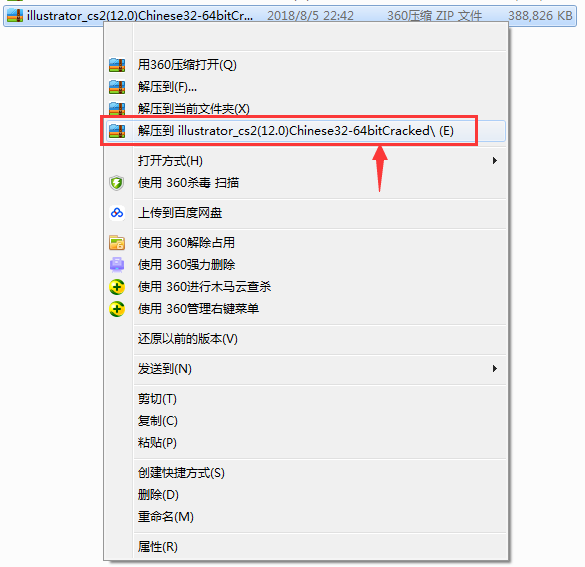
第1步、用360好压软件,进行解压illustrator cs2安装压缩包。右击安装包,点第四个解压到对应的软件名。
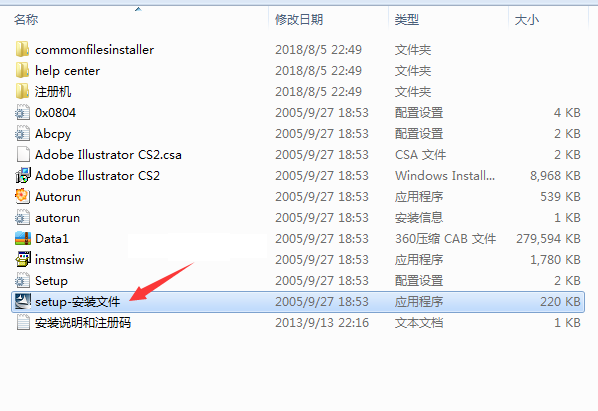
第2步、解压后,进入文件夹里面,双击setup-安装文件,开始安装。
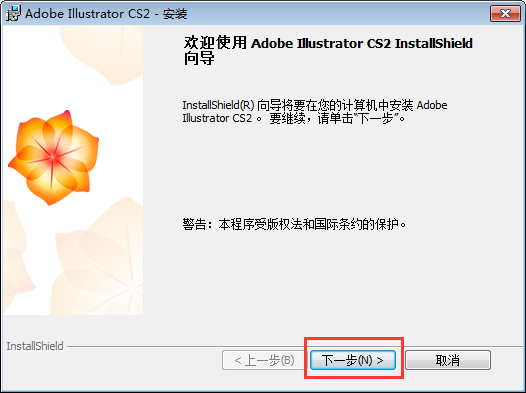
第3步、进入安装向导,点击下一步。
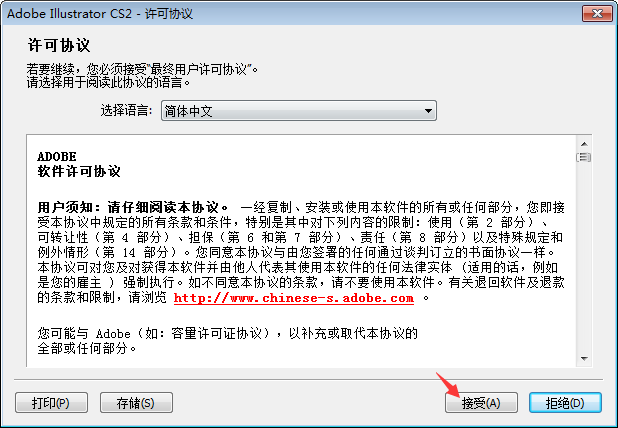
第4步、选择语言为简体中文,点击接受。
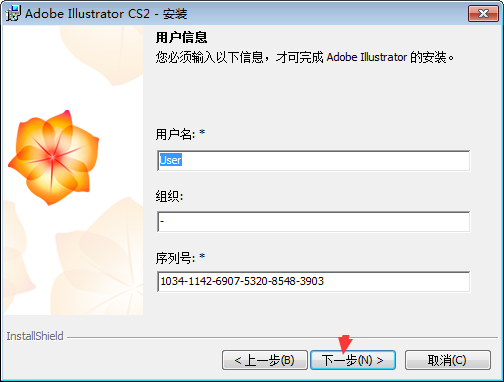
第5步、用户名可以填充你的名字,组织就是公司名,序列号系统填好了不要变。点击下一步。
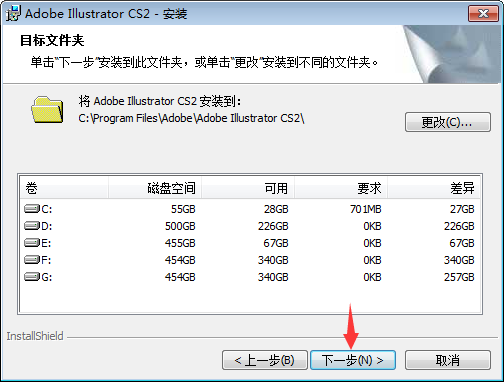
第6步、如果不改安装路径,就点击下一步就好了。
第7步、设置好了,点击安装。
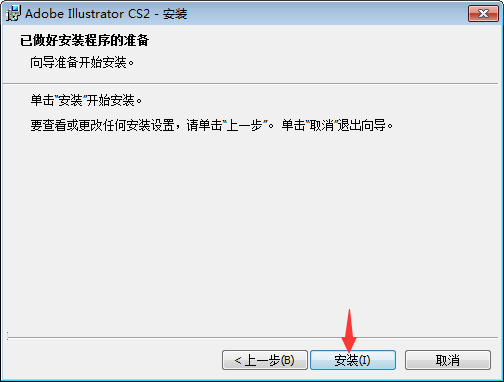
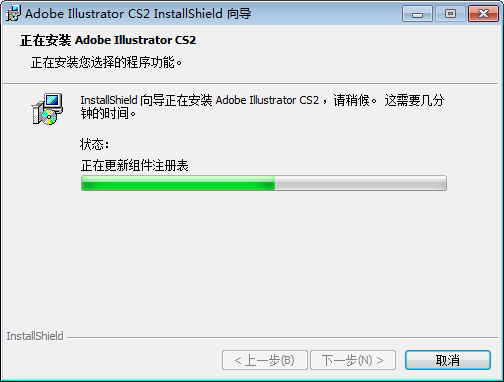
第8步、就开始安装了。安装过程中不要点取消。
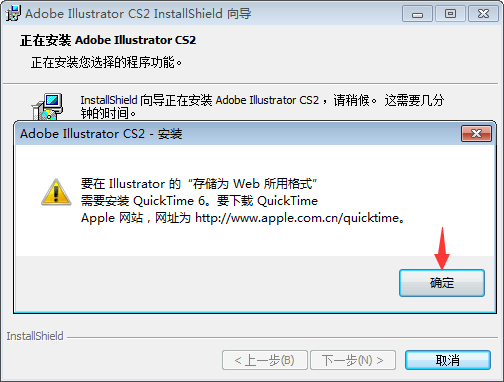
第9步、如果弹出下面的对话框,点击确定就好了。
第10步、直到安装好后,点击完成。
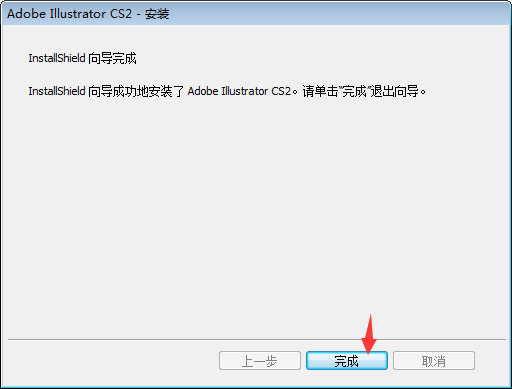
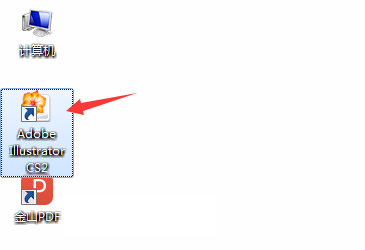
第11步、安装好了,如果桌面上没有图标,那就开始程序里面把软件图标发送到桌面上就好了。