illustrator CS3绿色版安装教程
时间:2024-06-22 21:01:09
来源:网络
浏览:2次
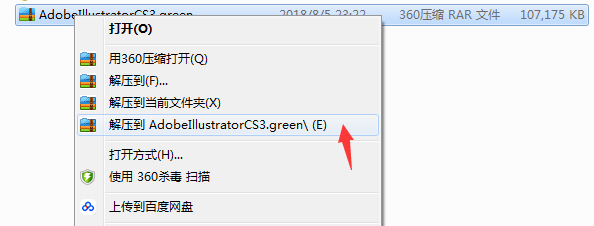
第1步、右击解压illustrator CS3绿色版压缩包。选第四个设置。
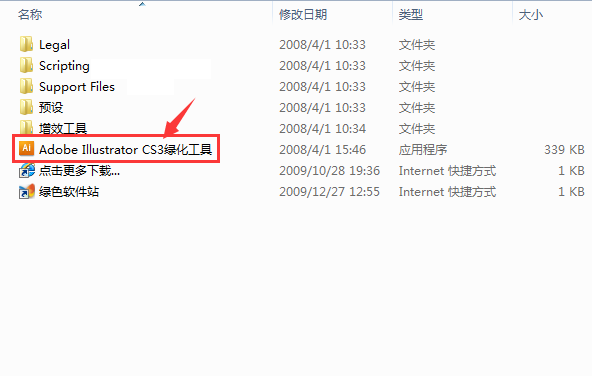
第2步、解压后,双击打开Adobe illustrator CS3绿化工具。
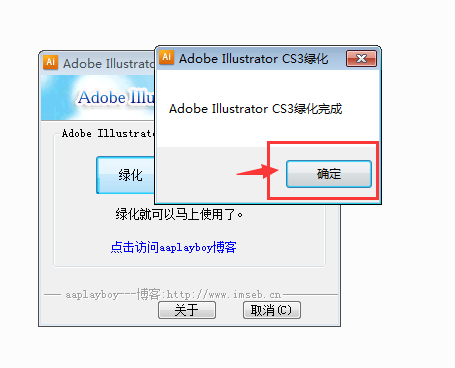
第3步、弹出对话框,点击绿色。
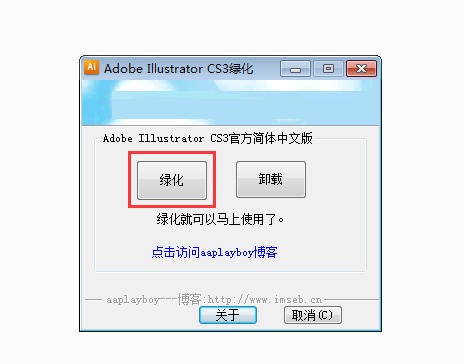
第4步、等软件绿化完后,点击确定。
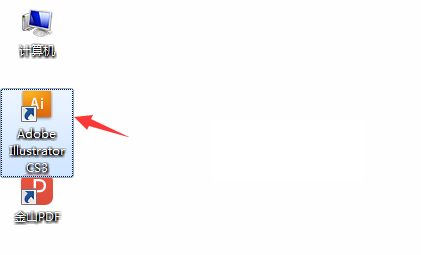
第5步、就这样illustrator CS3绿色版就安装好了,回到桌面上。双击illustrator CS3绿色版图标。打开illustrator CS3程序。
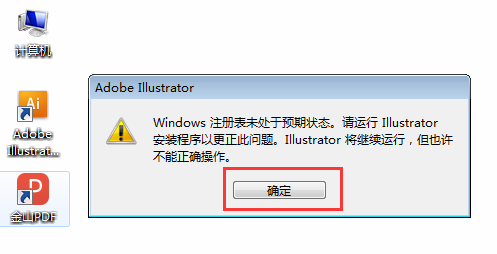
第6步、在打开的过程中。可能会弹出这个对话框,点击确定。
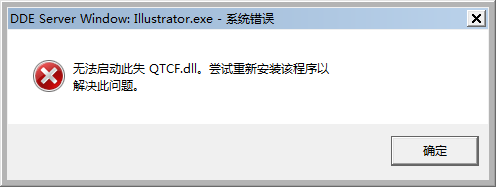
第7步、因为是绿化版,如果弹出这个也是一样,点击确定。
第8步、然后就可以打开illustrator CS3软件了,点击新建文档。
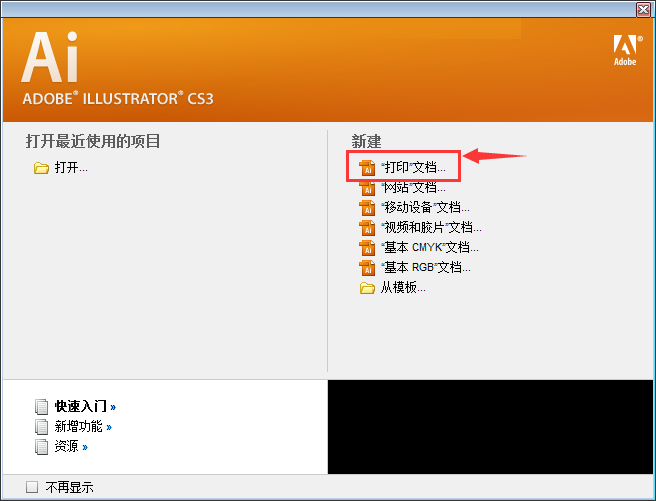
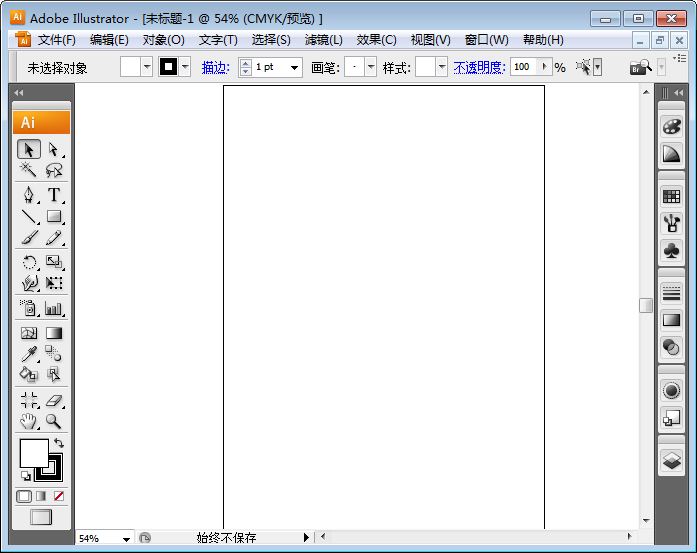
第9步、illustrator CS3软件就打开了,并新建了一遍空白的文档。