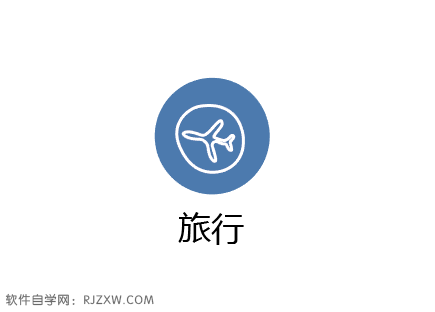
使用AI曲率工具设计旅行图标教程
时间:2024-06-22 20:58:28
来源:网络
浏览:2次
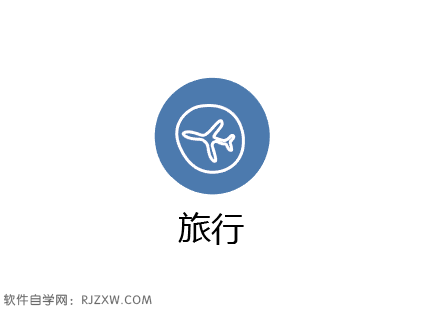
效果图:
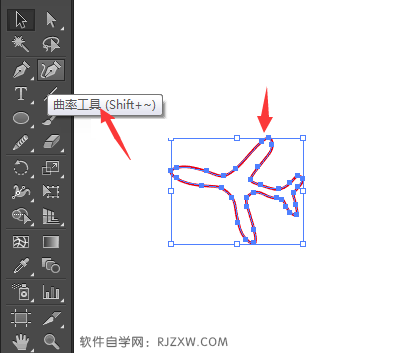
第1步、点击曲率工具或是按Shift+~。绘制一个飞机的图形。
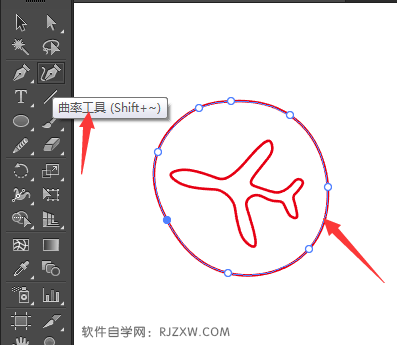
第2步、同样的方法,点击曲率工具或是按Shift+~。绘制一个外框图形。
第3步、再使用椭圆工具,绘制一个椭圆出来。
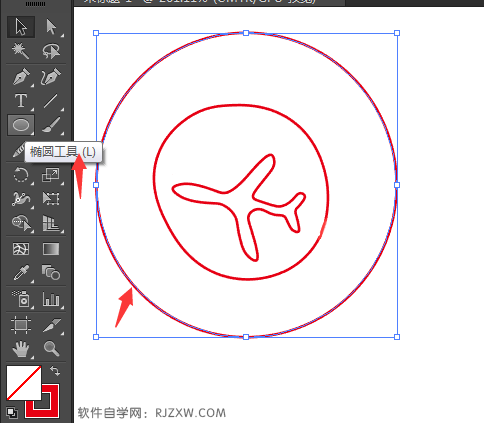
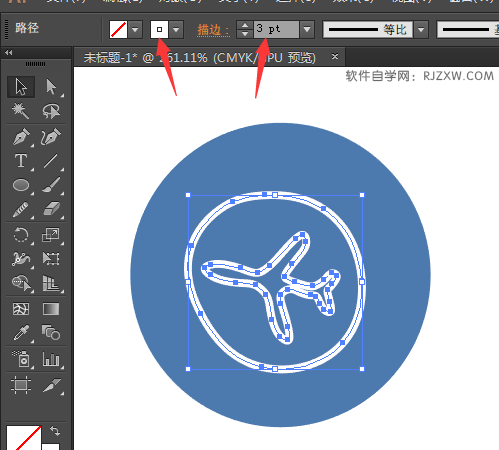
第4步、把椭圆填充深蓝色,飞机与飞机外框的描边设置3pt,并填充为白色。
第5步、最后再使用文字工具,输入“旅行”内容。效果所示:
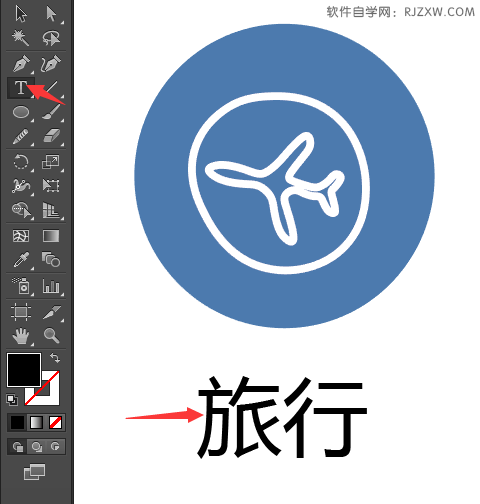
就这样一个简单的旅行图标设计好了。