illustrator设计销售管理符号教程
时间:2024-06-22 20:57:03
来源:网络
浏览:2次
效果图:

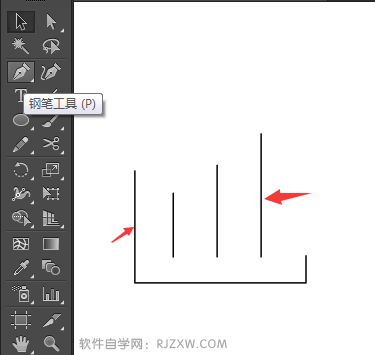
第1步、点击钢笔工具,绘制下面直线图形。
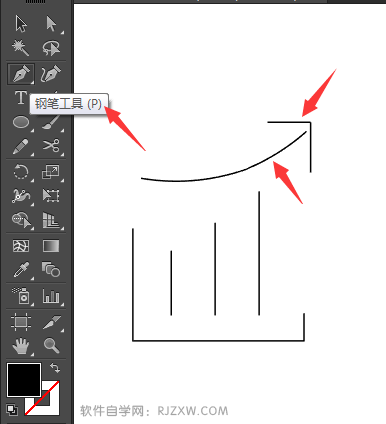
第2步、然后再使用钢笔工具,绘制一个直角,然后绘制一个斜线出来。
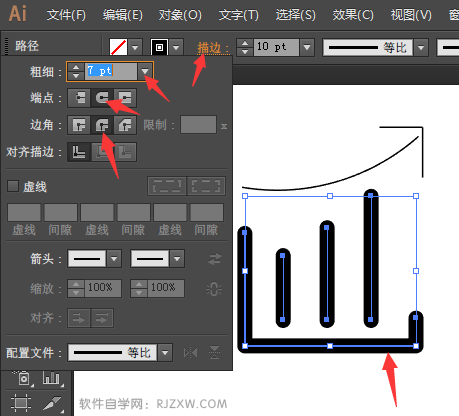
第3步、选择下面图形,点击描边设置为粗细为10pt,端点为圆点,边角变圆角处理。
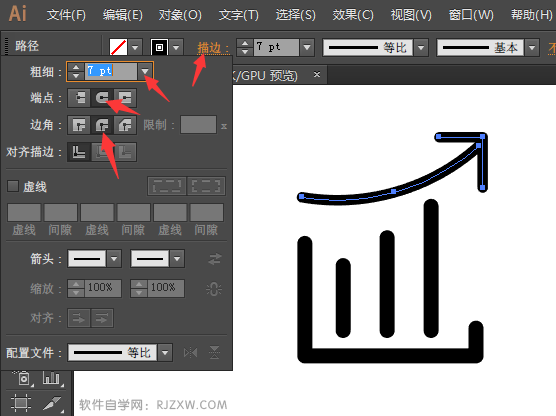
第4步、选择剪头。点击描边设置为粗细为7pt,端点为圆点,边角变圆角处理。
第5步、再使用文字工具,输入“销售管理”四个字出来。效果如下:
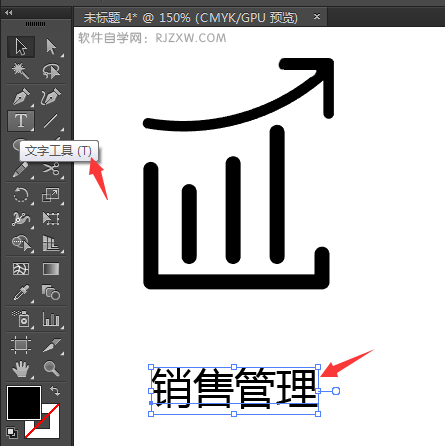
第6步、就这样一个简单的销售管理图案出来了。