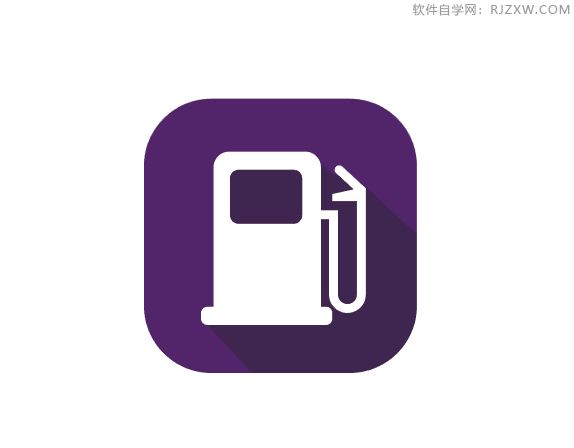
AI怎么设置油站图标教程
时间:2024-06-22 20:55:43
来源:网络
浏览:2次
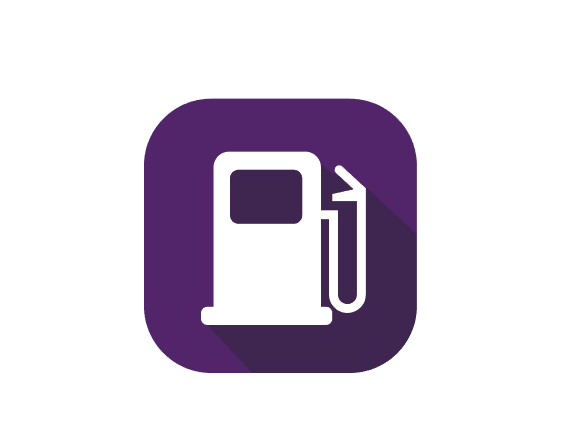
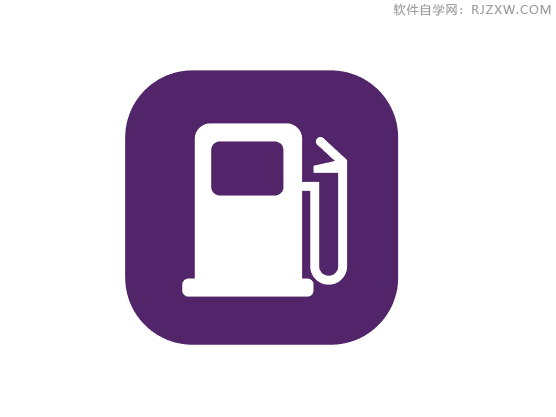
效果图:
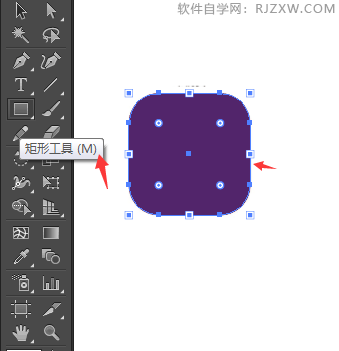
第1步、点击矩形工具,绘制矩形出来,设置圆角处理。
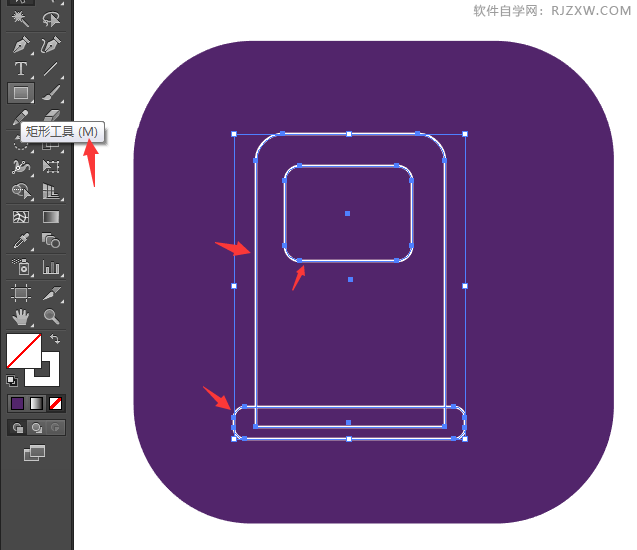
第2步、然后再使用矩形工具,绘制下面三个矩形出来。效果图如下:
第3步、然后使用形状生成器,生成一个加油器图形出来。
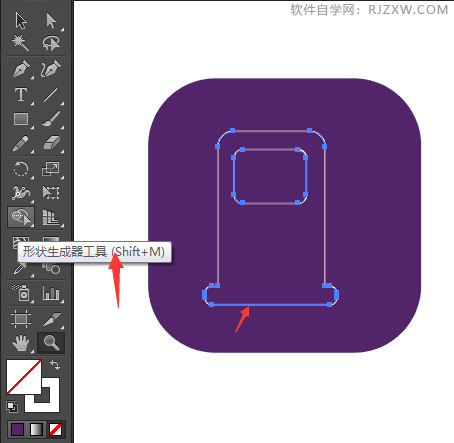
第4步、然后使用钢笔工具,绘制一个油管图形出来。
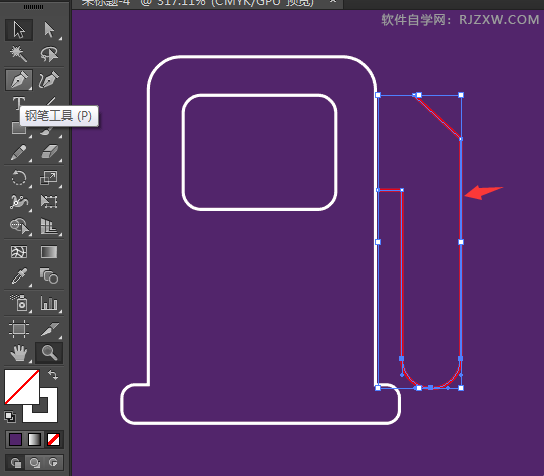
第5步、然后给油管加粗设置。
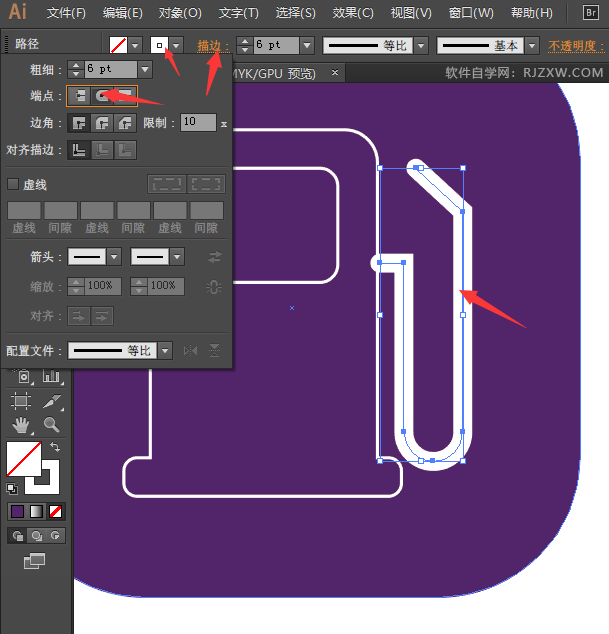
第6步、然后使用钢笔工具,绘制下面的小图形出来。
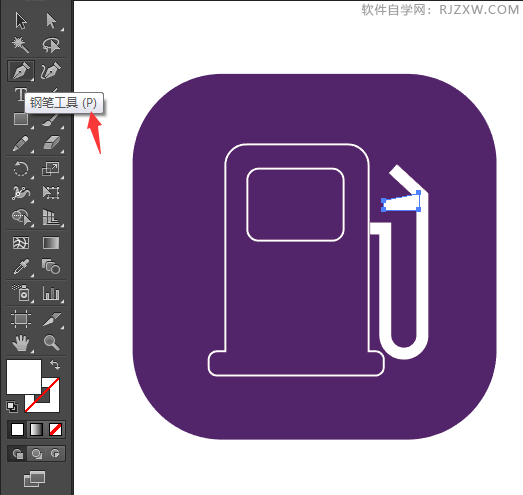
第7步、然后一个加油的图标出来了。
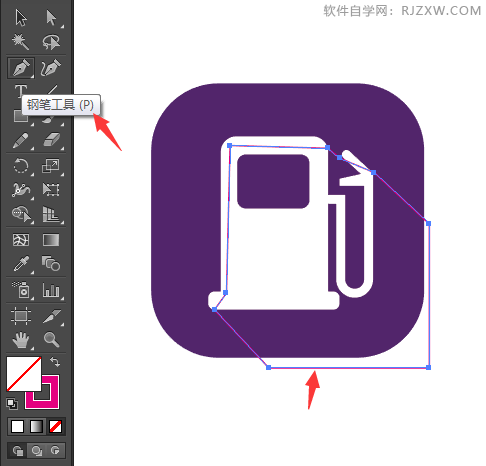
第8步、再使用钢笔工具,绘制下面的红色图形出来。
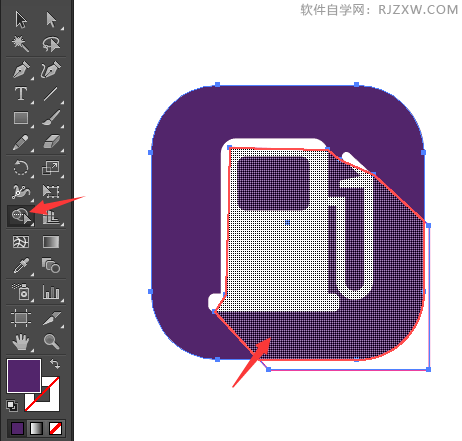
第9步、选中红色图形与矩形图形。点击图形生成器,开始生成对象。
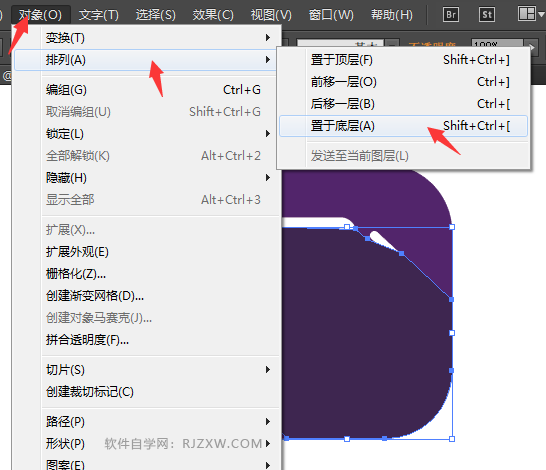
第10步、把生成的对象设置深紫色,把深紫色对象设置底层。
第11步、然后就完成了油站的图标。