怎么用AI给贴纸加出血位与裁切标记
时间:2024-06-22 20:55:19
来源:网络
浏览:2次
第1步、打开一张设计好的贴纸。我们以这个实例为准,加出血位与裁切标记。
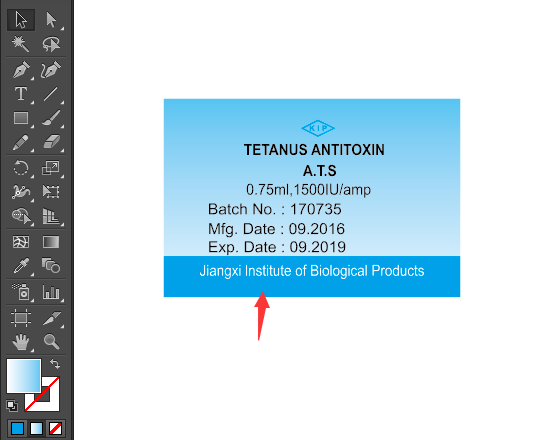
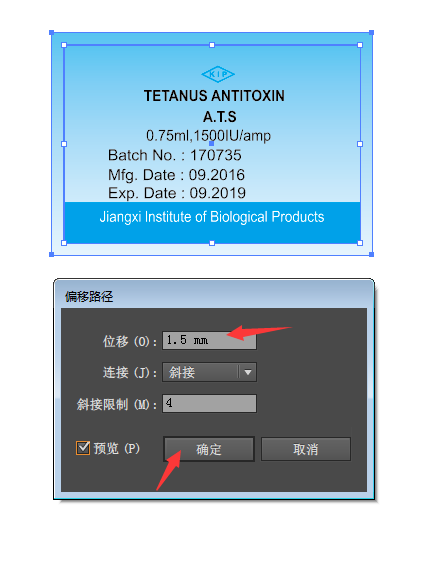
第2步、选择外框,点击对象菜单里面的路径,点击偏移路径,设置位移为1.5mm,点击确定。
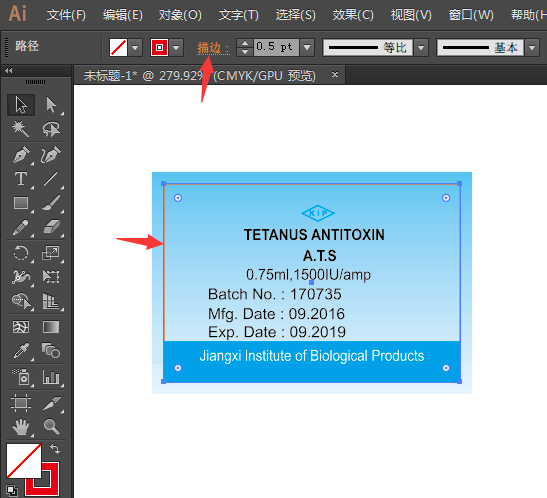
第3步、然后就是把原来的外框设置无颜色填充和红色的描边。
第4步、然后把下面的蓝底进行处理一下。

第5步、选择红色外框,点击对象菜单里面的创建裁切标记。
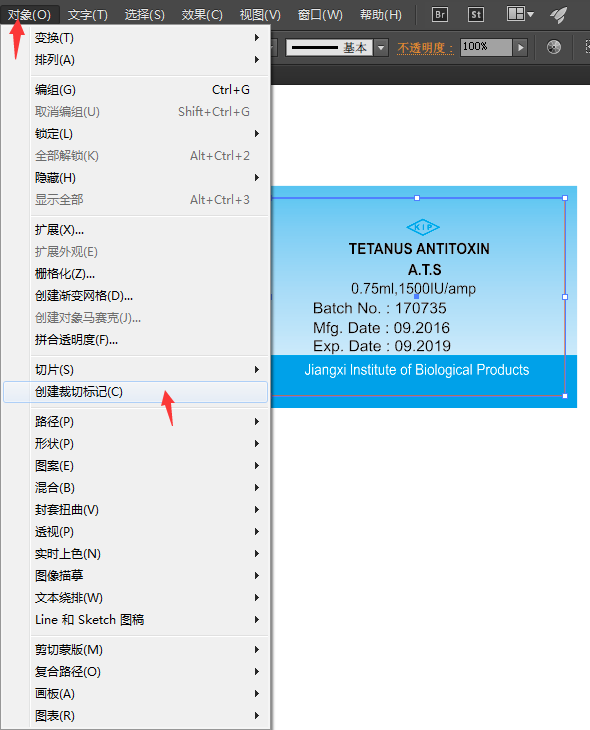
第6步、标记做好了,选中标记,右击选隔离选定的组。
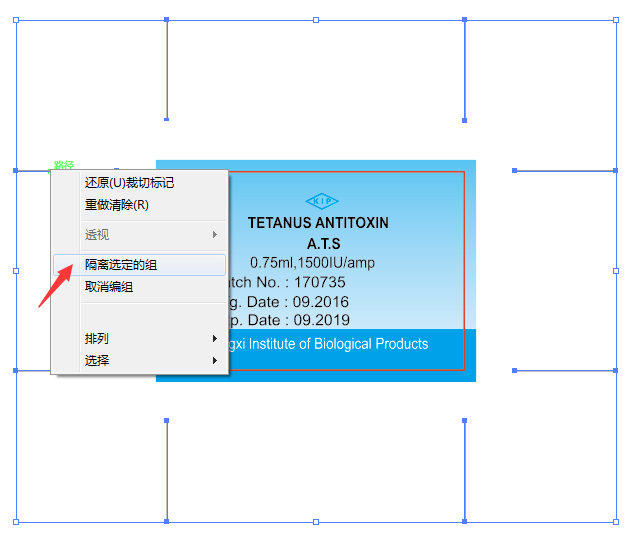
第7步、进入里面,把线都调短一点。效果如下:

第8步、设置好了,把红色外框删除掉。