AI绘制个性化UI图标教程
时间:2024-06-22 20:53:24
来源:网络
浏览:2次
效果图:

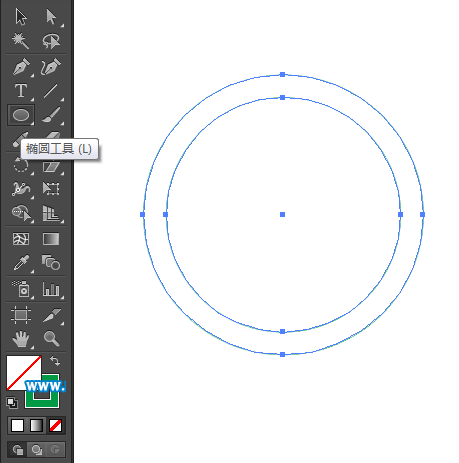
第1步、点击椭圆工具,绘制二个同心圆出来。效果如下:
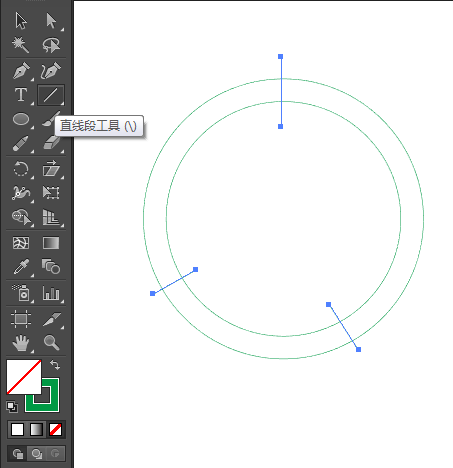
第2步、再使用直线段工具,绘制三条直线出来。如下图所示:
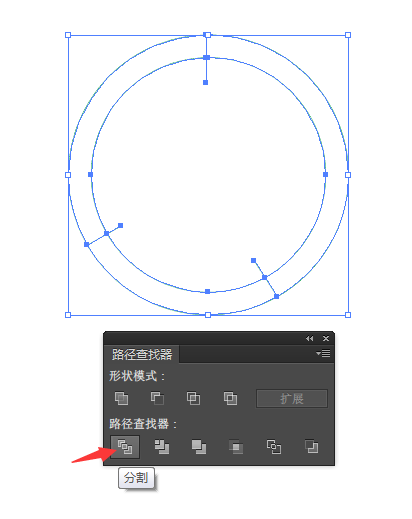
第3步、选择所有对象,点击路径查找器里面的分割。
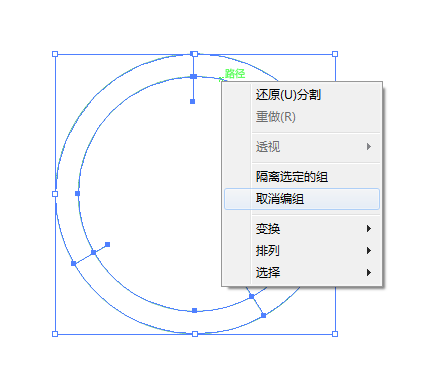
第4步、分割好了吗,右击对象,点击取消编组。
第5步、然后就可以设置深绿、橙黄色、深红色,然后绘制一个四边形出来。
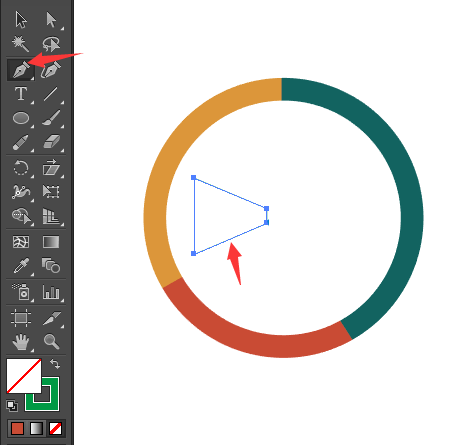
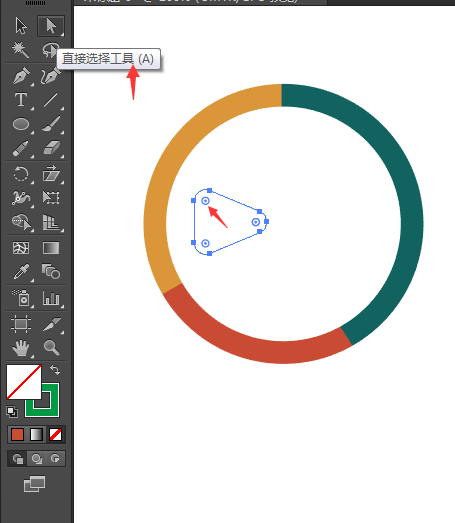
第6步、然后使用直接选择工具,针对四边形进行倒圆角处理。
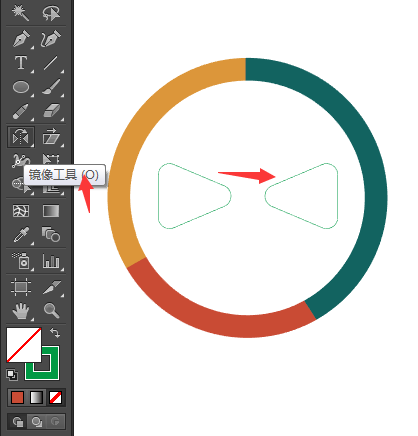
第7步、然后使用镜像工具,镜像复制一份。或是复制加旋转处理。
第8步、然后使用椭圆工具,绘制二个小圆出来。
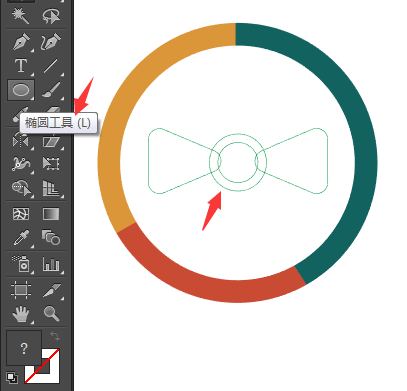
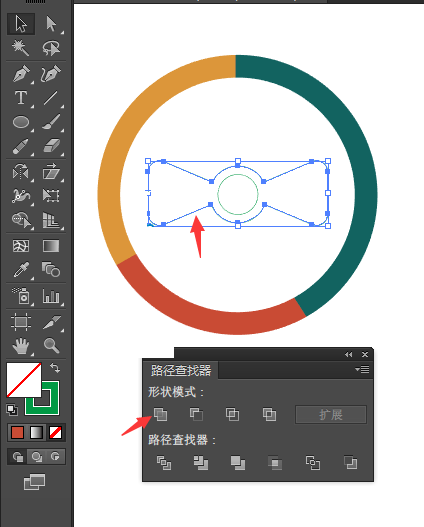
第9步、选择二个四边形加里面的大圆,点击路径查找器,点击联集合并处理。
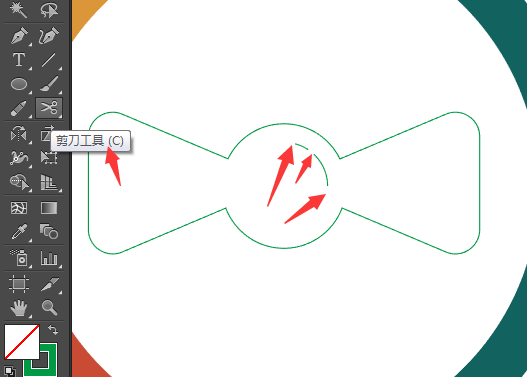
第10步、然后使用剪刀工具,剪去不要的地方。
第11步、里面设置深绿色,里面的设置白色,粗细为2pt。端点为圆点。
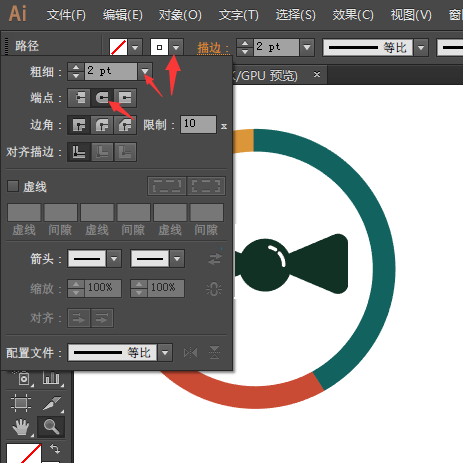
第12步、效果就这样设计好了。