AI绘制办公打印机图标教程
时间:2024-06-22 20:45:11
来源:网络
浏览:5次
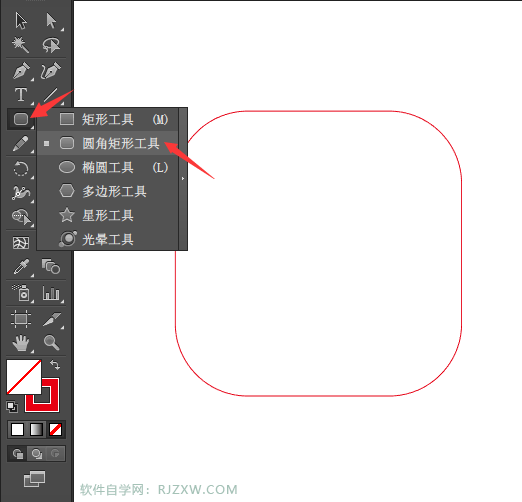
第1步、点击圆角矩形工具,绘制一个带圆角的矩形出来。学习有什么不会的,可以加彭老师微信号:rjzxwp
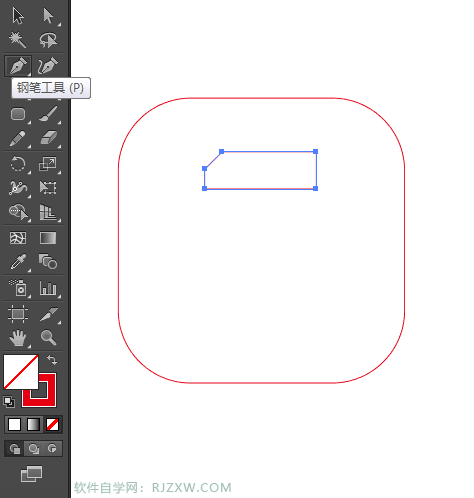
第2步、然后使用钢笔工具,绘制下面的切角矩形。
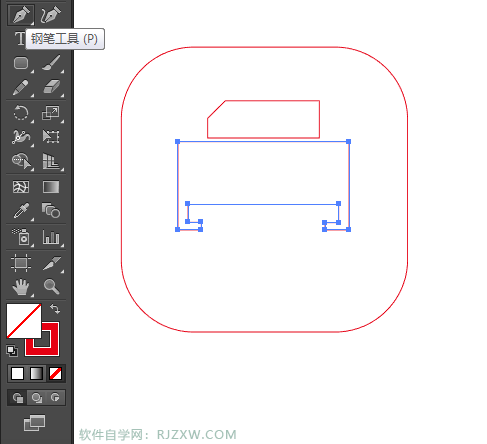
第3步、同样的方法,绘制下面的图形。如下图:
第4步、使用直接选择工具,选择要倒圆角的锚点。
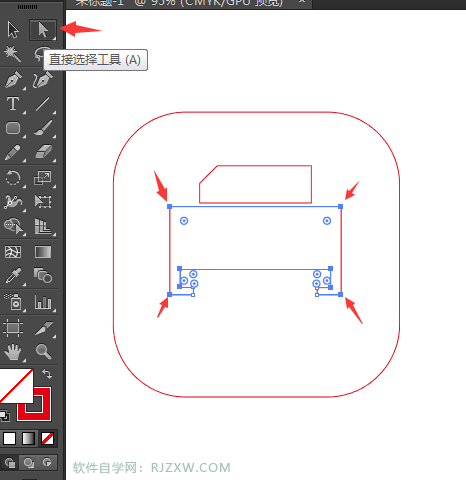
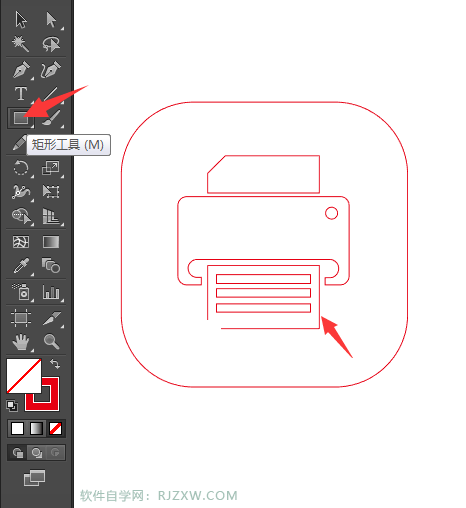
第5步、倒好了圆后,使用矩形工具,绘制下面的四个矩形出来。
第6步、然后进行上色处理。底色为绿色。
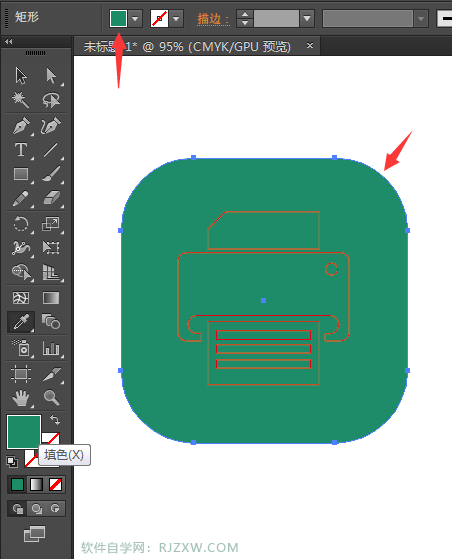
第7步、上面的为白色。效果如下:

第8步、再使用钢笔工具,绘制另一个图形,再选择底部图形,点击图形生成器,进行生成下面图形。
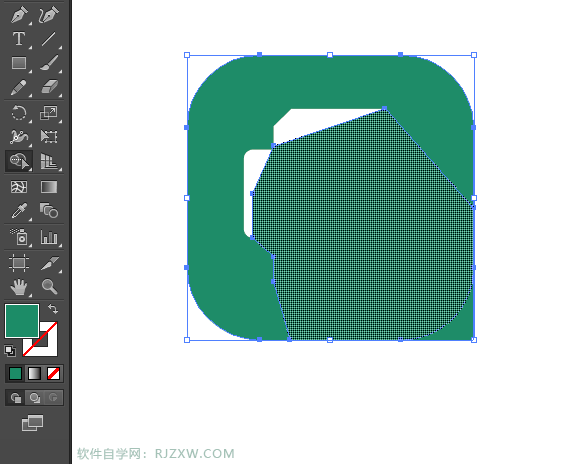
第9步、生成后放到白色图形的后面图层。就完成了。