CDR绘制叉车简笔画教程
时间:2026-03-18 01:48:17
来源:网络
浏览:5次
效果图:

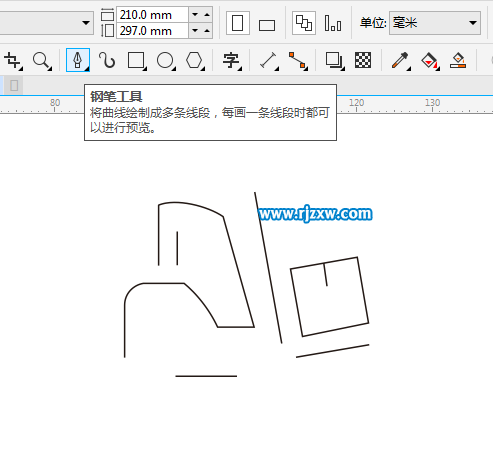
第1步、打开CDR软件,点击钢笔工具,绘制下面叉车的效果出来。
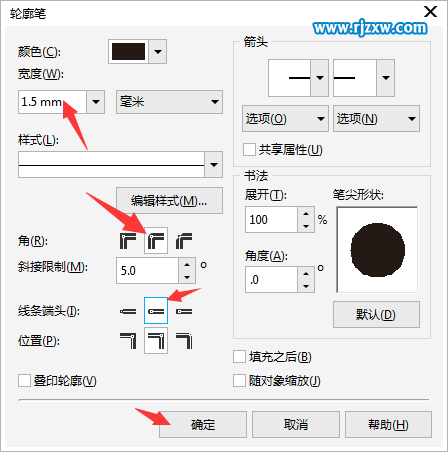
第2步、然后选择所有对象,按F12弹出轮廓笔对话框。设置下面参数出来。效果如下:
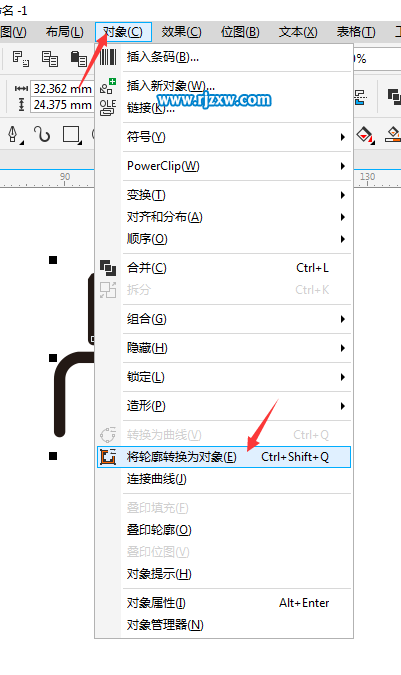
第3步、选择全部,点击对象菜单,点击将轮廓转换为对象。
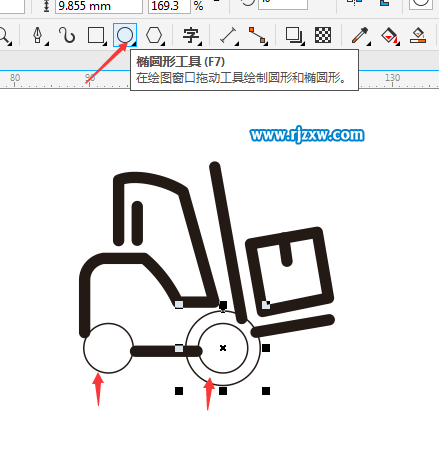
第4步、使用椭圆工具,绘制三个正圆出来,效果如下:
第5步、同样的方法,先选圆,再选别的二个线型。效果如下:
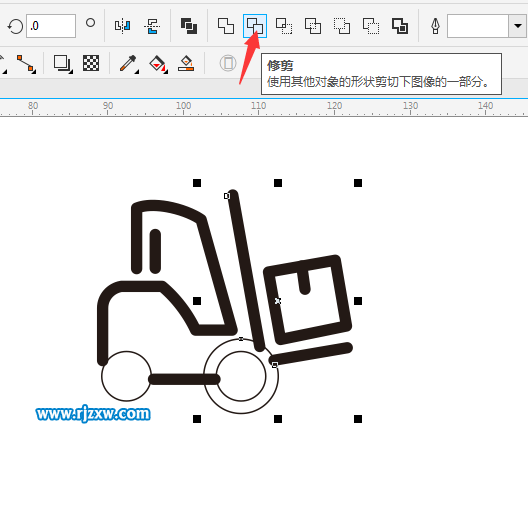
第6步、修改好后,然后把圆形设置1.5mm 粗细出来。效果如下:
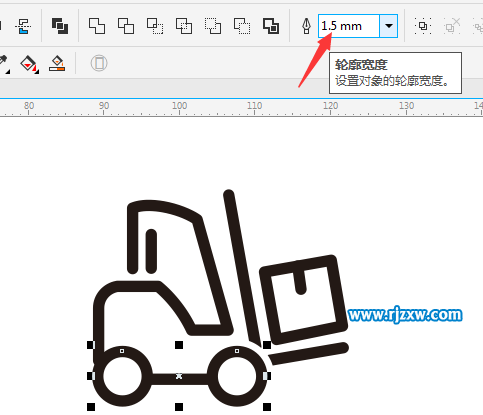
第7步、就这样一个简单的叉车简笔画就设计出来了。