
备忘录简笔画怎么用AI软件设计出来
时间:2024-06-22 20:37:18
来源:网络
浏览:2次
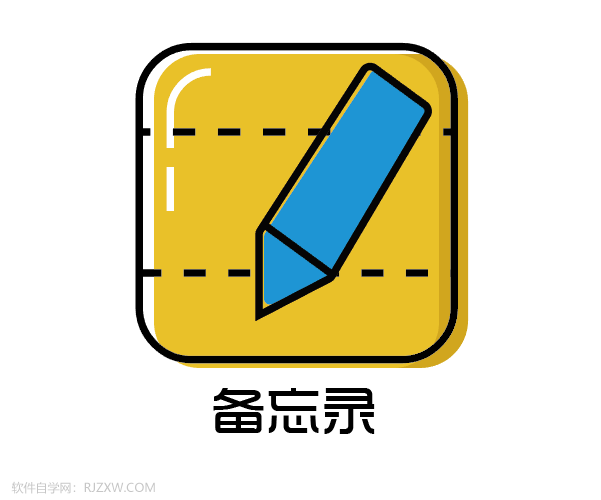
效果图:
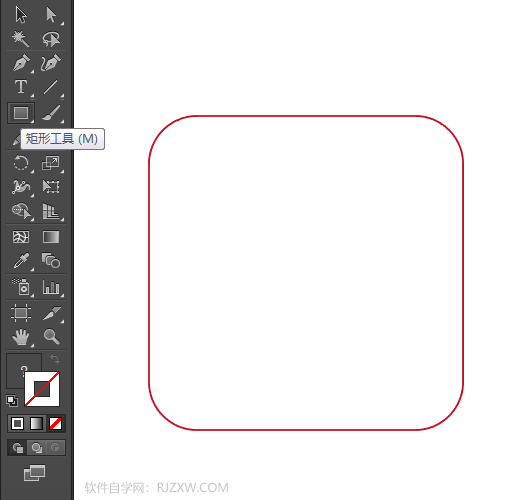
第1步、点击矩形工具,绘制一个带圆角的矩形出来。
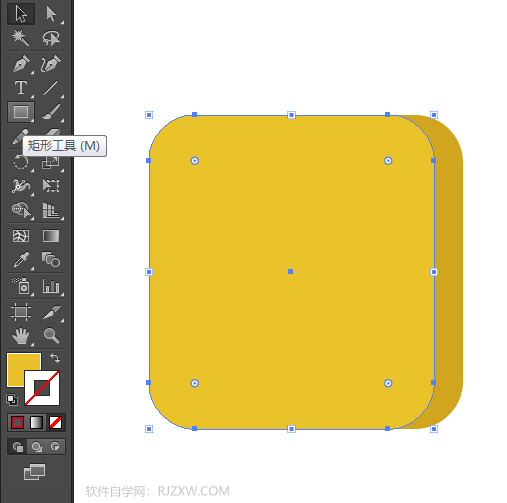
第2步、然后填充深黄色,并复制一份出来,然后缩小一下。
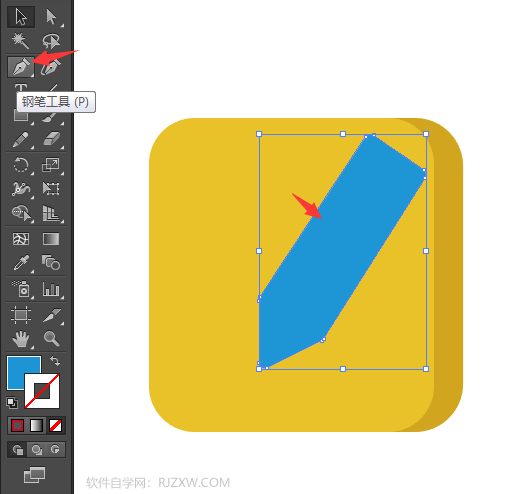
第3步、然后再使用钢笔工具,绘制一个笔出来。效果如下:
第4步、同样的方法,绘制一个白色的矩形出来。效果如下:
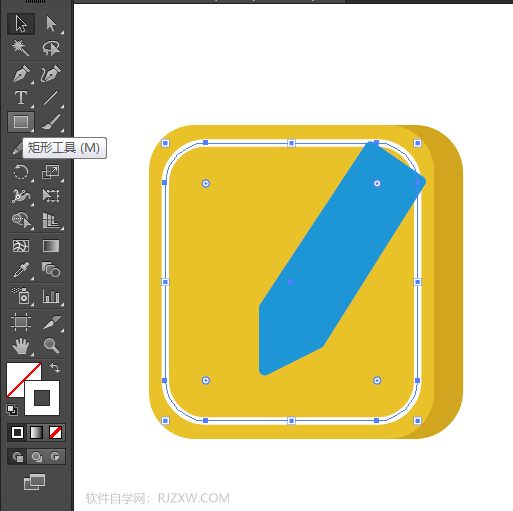
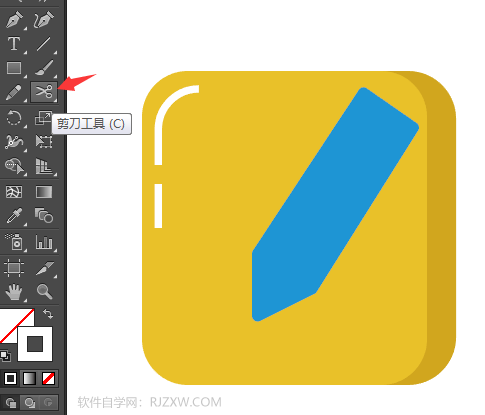
第5步、再用剪刀工具,剪掉不要的的效果。
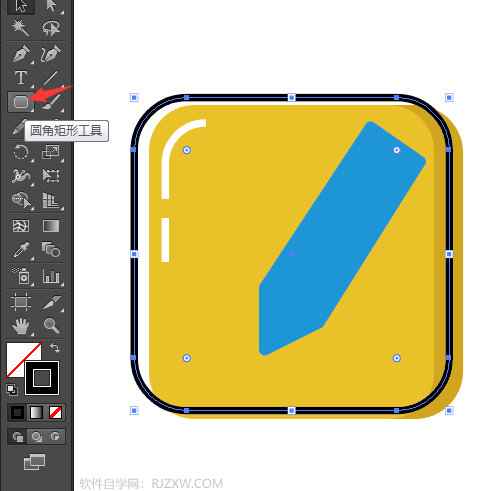
第6步、再使用圆角矩形工具,再绘制一个矩形黑色的边框出来。
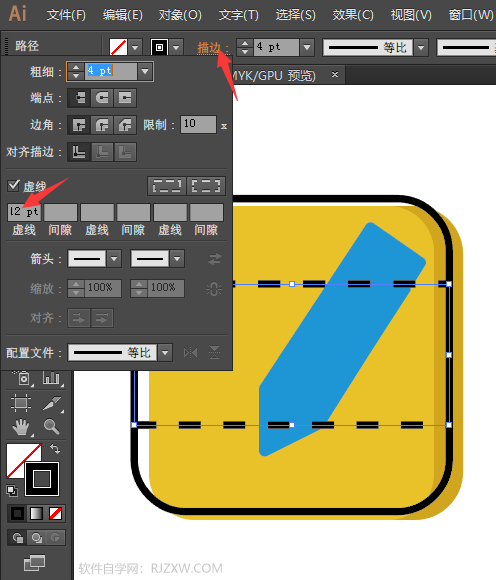
第7步、然后绘制二条直线出来,然后设置描边的虚线设置。
第8步、同样的方法绘制笔的黑色外框出来。
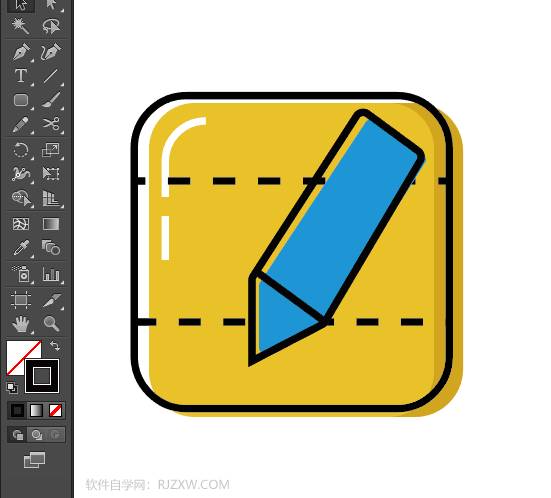
第9步、然后在图标下面输入“备忘录”内容出来。效果如下:
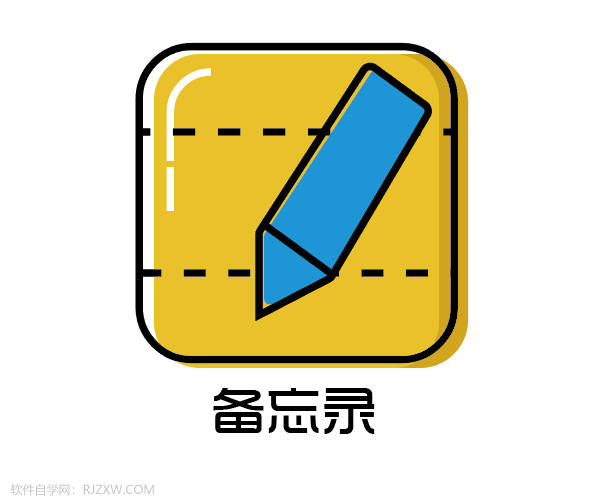
以上是就是忘录简笔画怎么用AI软件设计出来的教程,有兴趣想学习的请关注米葫芦。