怎么用AI排版不干胶标签
时间:2026-03-17 16:43:46
来源:网络
浏览:5次
第1步、打开AI软件,绘制一个矩形出来,

第2步、然后填充红色效果出来。
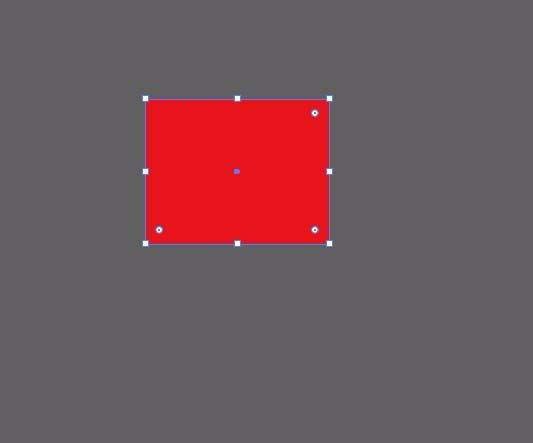
第3步、然后绘制四个矩形出来,摆到四个角上面,效果如下:

第4步、然后进行修切哦,效果如下:

第5步、绘制后,再进行路径偏移设置。

第6步、偏移好后,里面只填充无颜色。

第7步、填充好了后,效果如下:
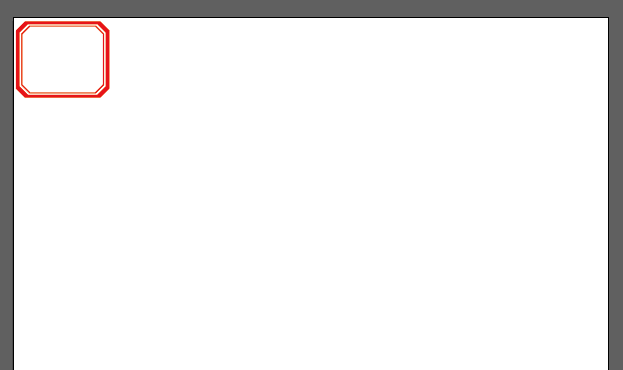
第8步、选择对象,进行群组,点击变换效果,设置移动参数,点击副本为5mm,点击确定。
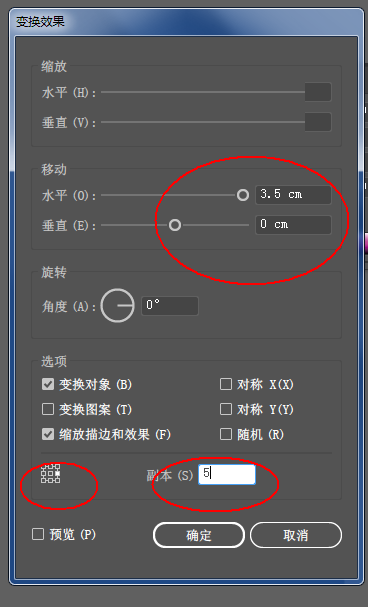
第9步、这样就可以阵列出来了,效果如下:
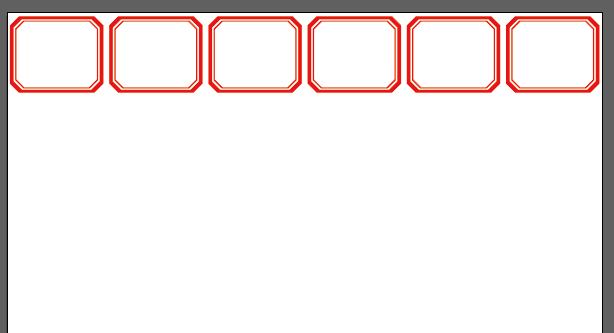
第10步、然后再选择所有对象,点击变换效果,设置参数,设置副本。点击确定。
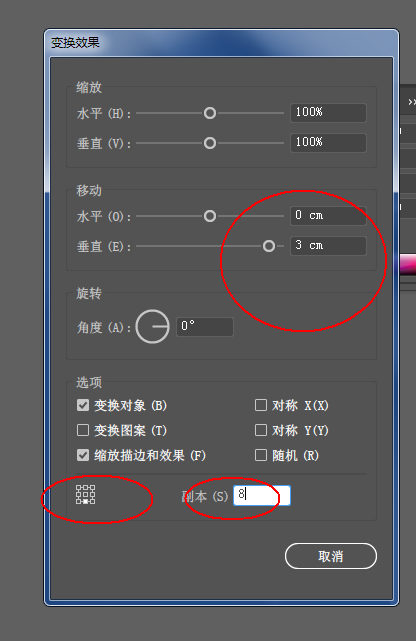
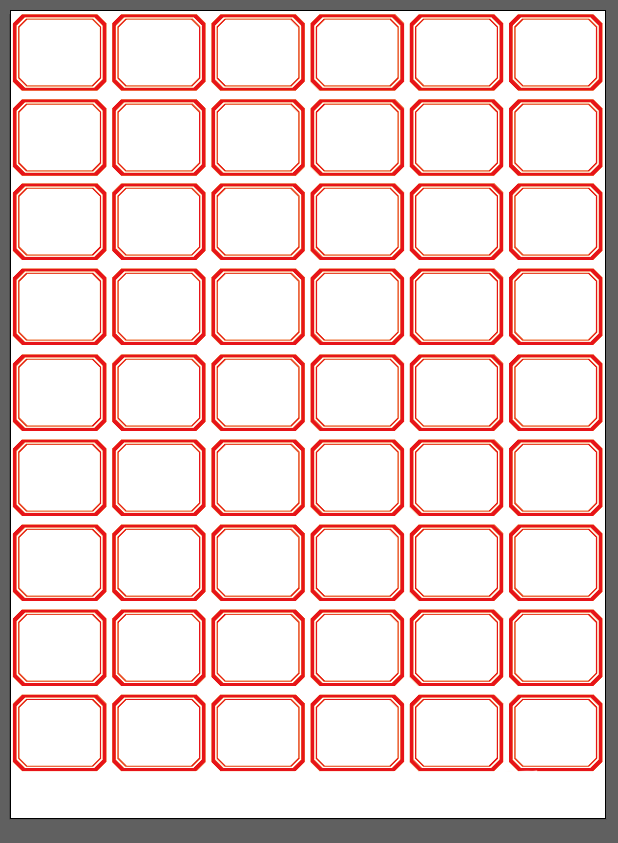
第11步、这样不干胶标签就排好了版。