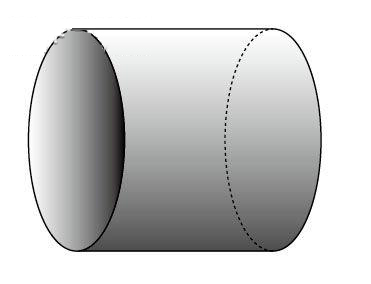
AI圆柱怎么加阴影
时间:2026-03-17 08:34:42
来源:网络
浏览:3次
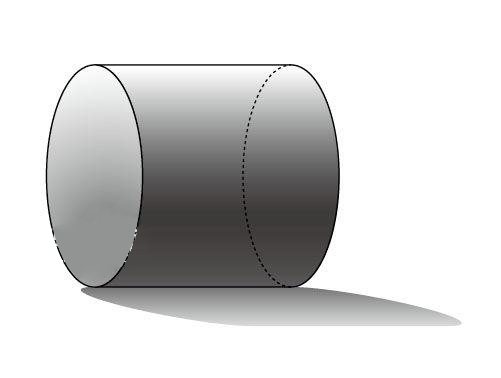
第1步、你看看AI圆柱怎么加阴影的效果:
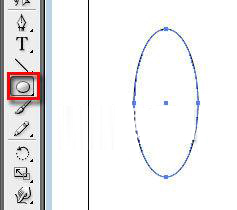
第2步、打开AI软件,点击椭圆工具,绘制一个椭圆出来。
第3步、然后复制同样一个椭圆出来。
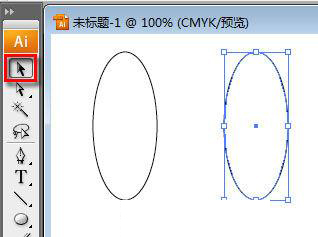
第4步、然后再复制一个副本。
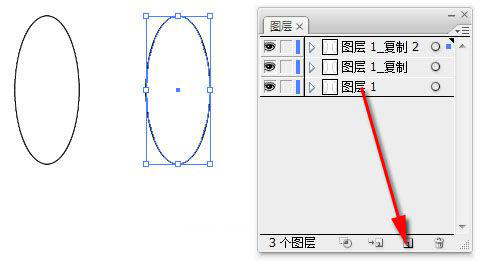
第5步、然后把复制2的锚点删掉。
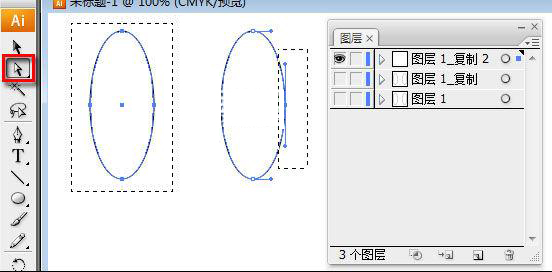
第6步、然后就删掉了一半。
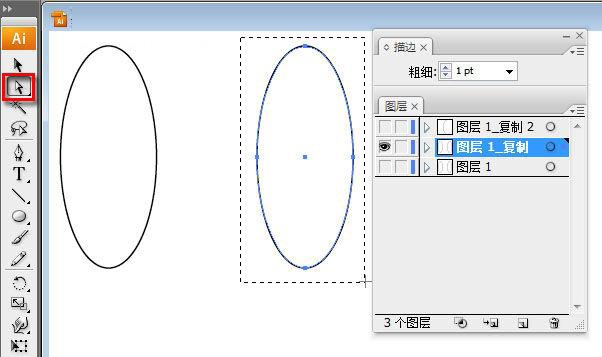
第7步、然后选择复制副1出来。
第8步、填充渐变效果。
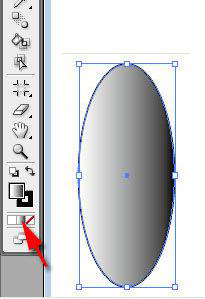
第9步、选择图层,里面的锚点。
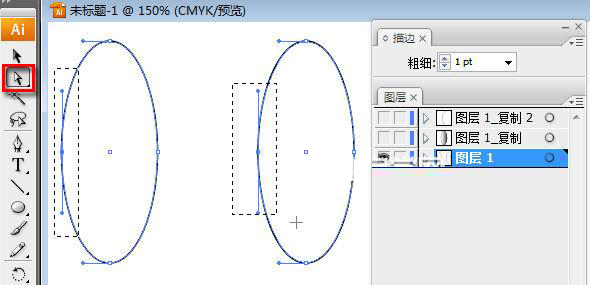
第10步、删除后,再使用钢笔工具接连起来。
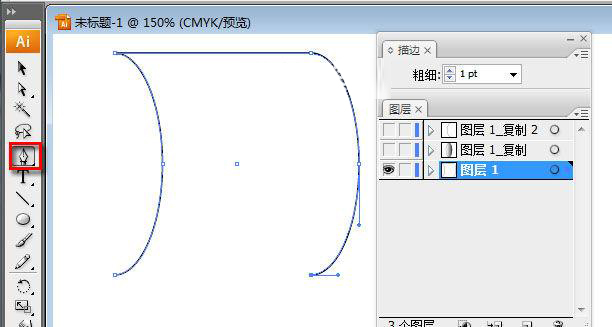
第11步、连接起来后,填充为渐变。
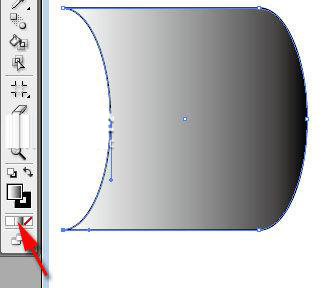
第12步、然后使用渐变工具,改一下方向。
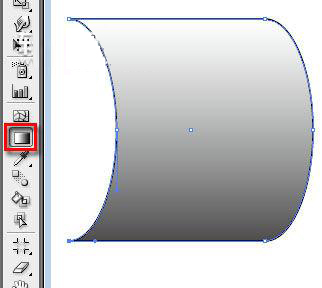
第13步、然后选择半个圆出来。
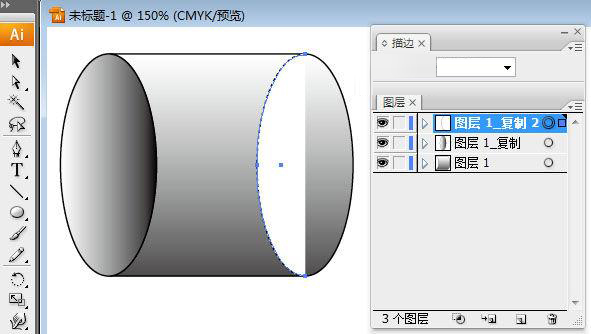
第14步、然后放到上面出来,效果如下:
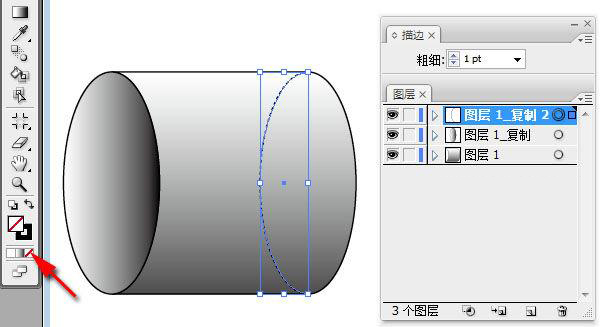
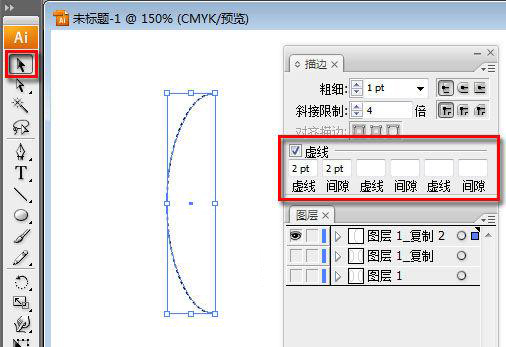
第15步、然后设置虚线出来。