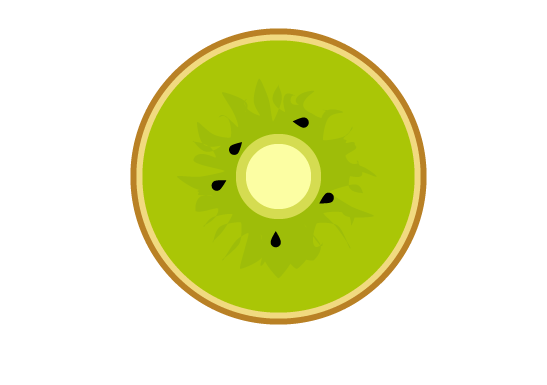
ai怎么画猕猴桃图案
时间:2024-06-22 20:12:30
来源:网络
浏览:2次
第1步、打开AI软件,点击新建文档。
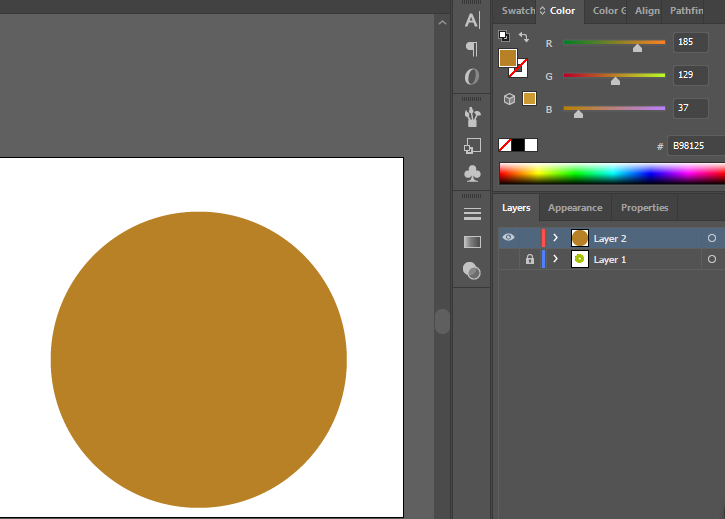
第2步、绘制一个黄色的正圆出来。
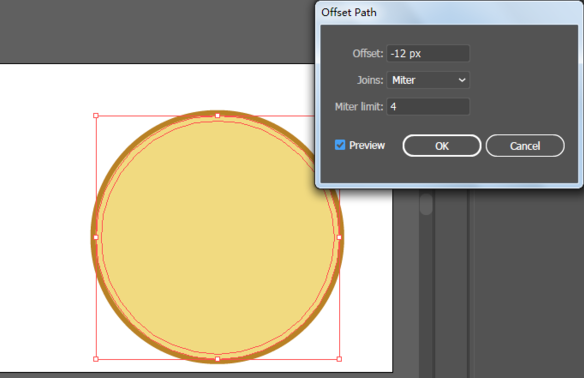
第3步、然后进么路径偏移设置。参数如下:
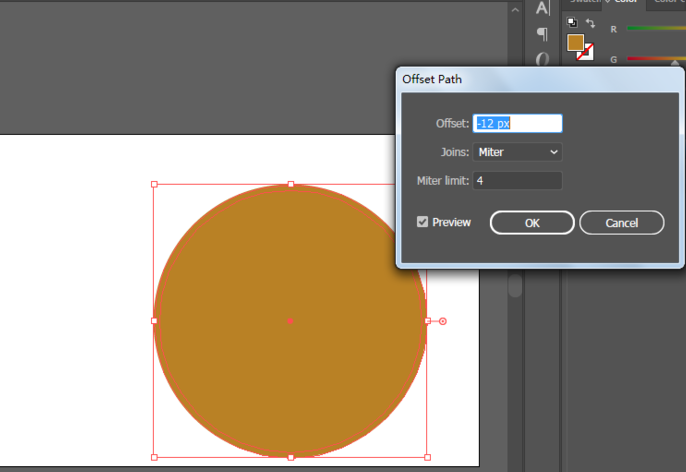
第4步、偏移后,填充米黄色效果:
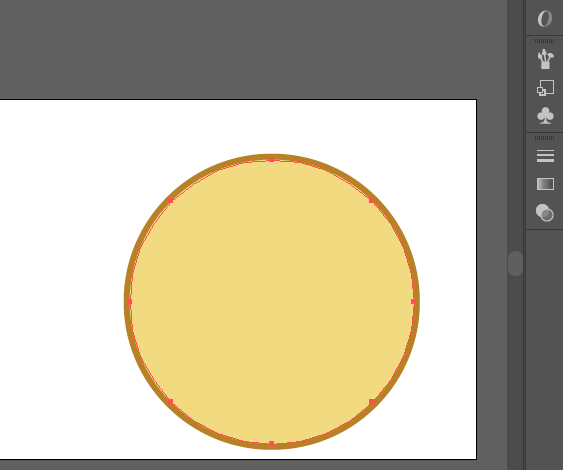
第5步、然后再进一步的偏移设置,参数如下:
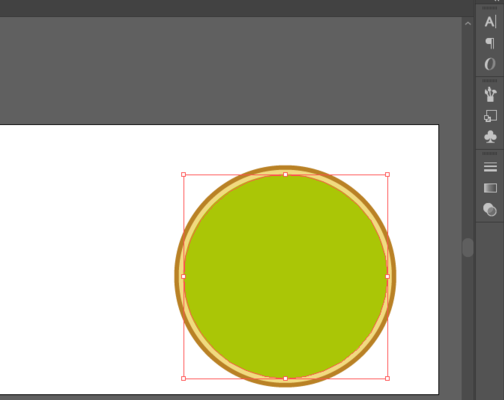
第6步、然后填充绿色效果:
第7步、然后再进委偏移路径,参数如下:
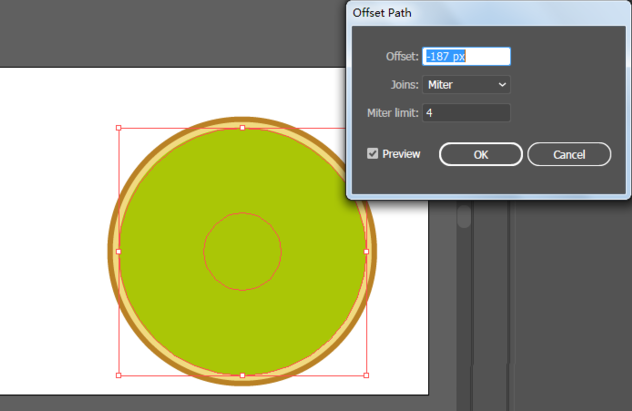
第8步、然后给里面的小圆,填充增加锚点处理。
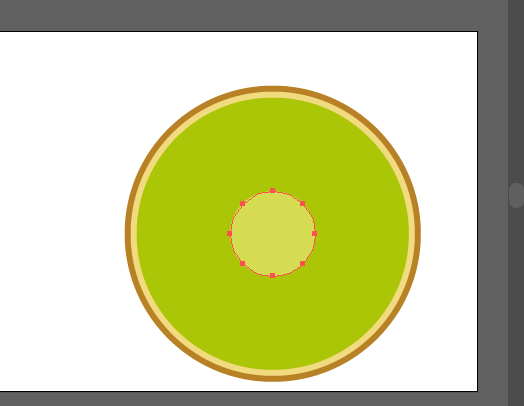
第9步、然后设置效果如下:
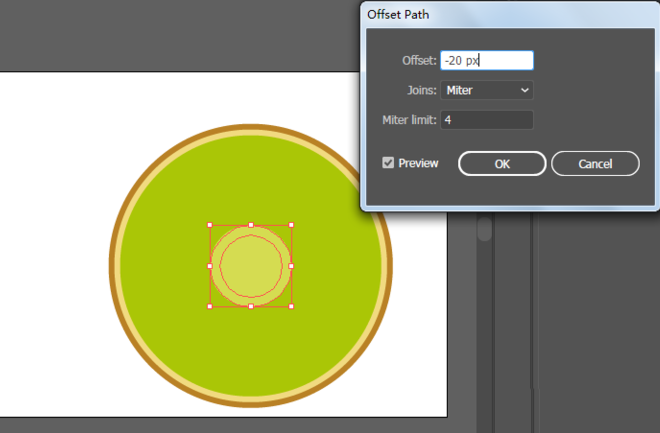
第10步、然后再进行偏移出来。
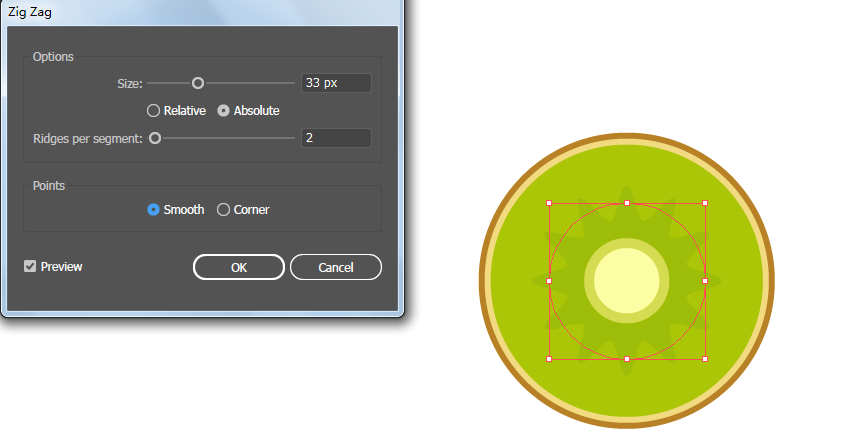
第11步、然后进和波浪设置。效果如下:
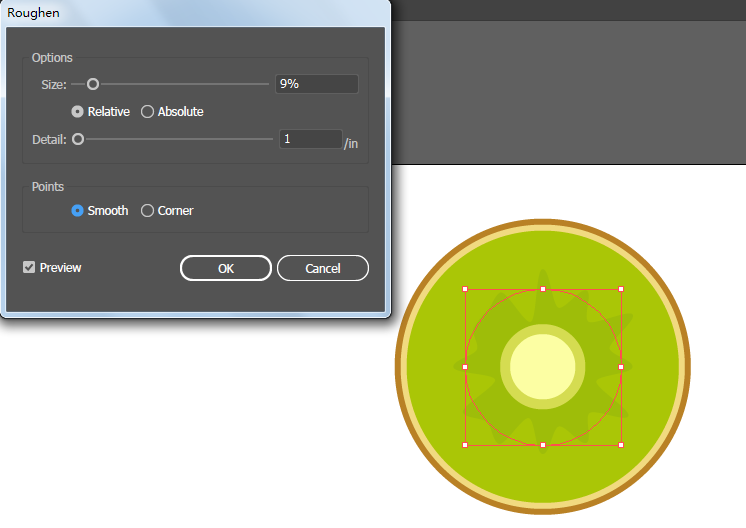
第12步、然后再进一些的设置扭曲设置。
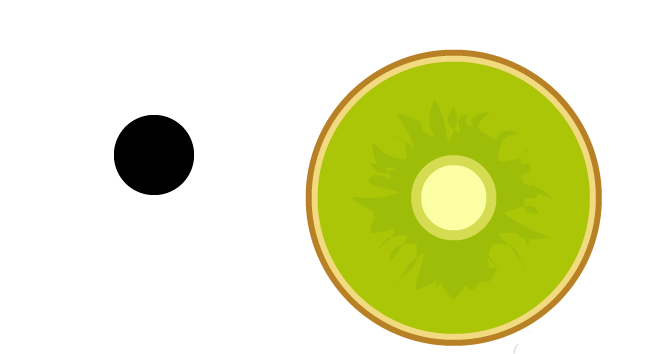
第13步、然后绘制一个黑色的圆出来,效果如下:
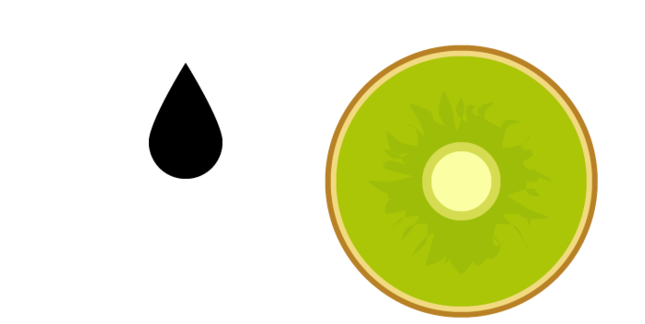
第14步、然后把黑色的圆,调整水滴效果。
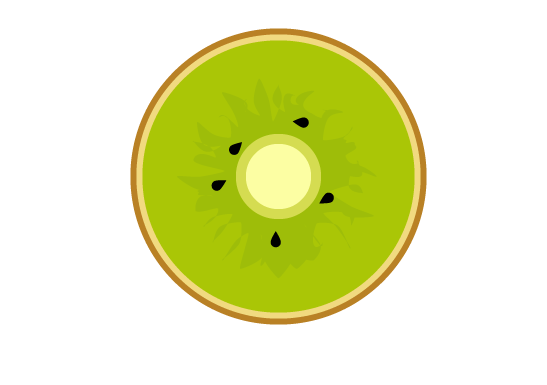
第15步、然后缩放,复制多个,旋转放到图形上。效果如下: