AI怎么设计立体阴影文字
时间:2024-06-22 20:03:18
来源:网络
浏览:8次
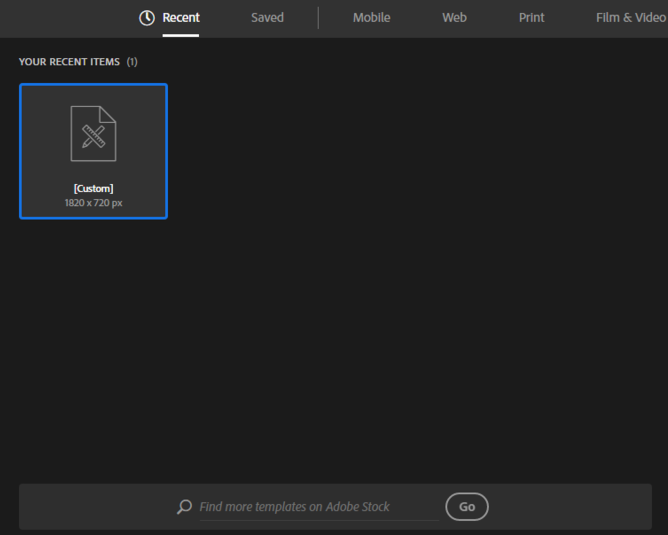
第1步、打开AI软件,点击新建文档。效果如下:
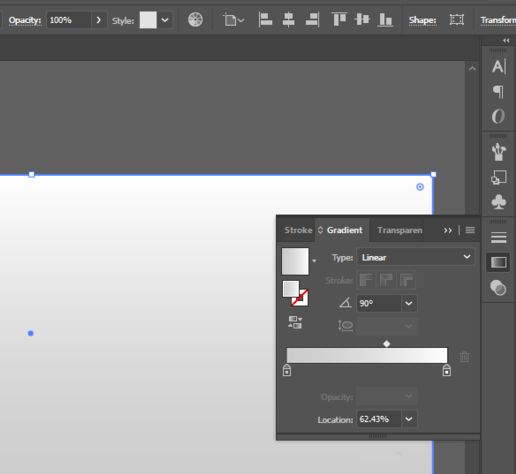
第2步、绘制一个矩渐变灰色效果如下:
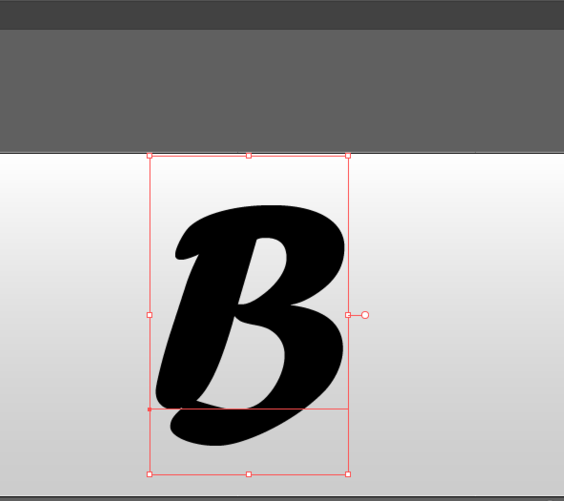
第3步、然后输入B字出来,效果如下:
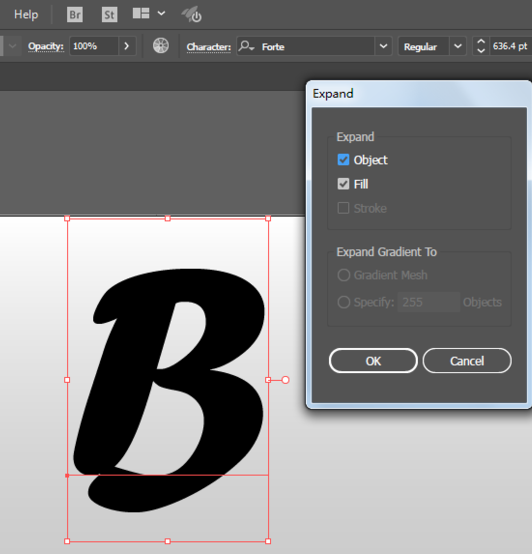
第4步、然后把文字转换为曲线出来。
第5步、然后再绘制下面的黑色的区域出来,效果如下:
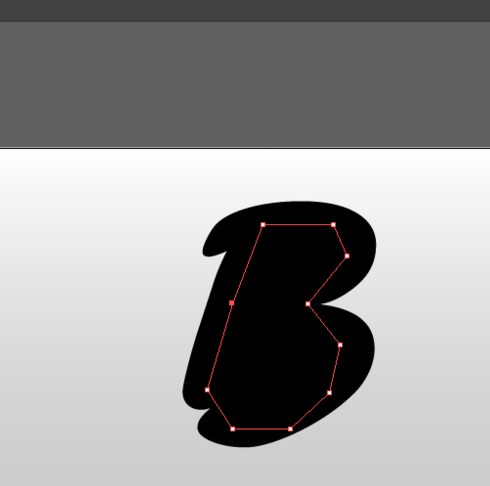
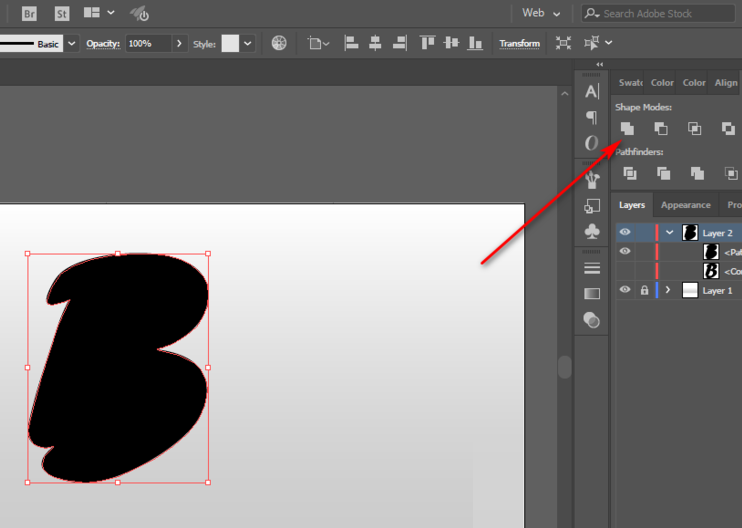
第6步、然后进行合并处理一个对象。
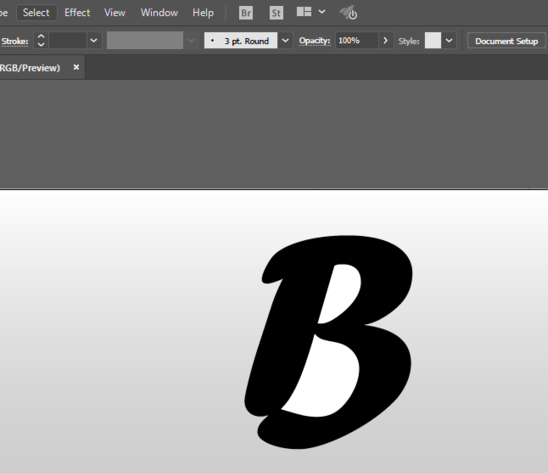
第7步、然后再输入B字出来。效果如下:
第8步、然后进行变形处理。效果如下:
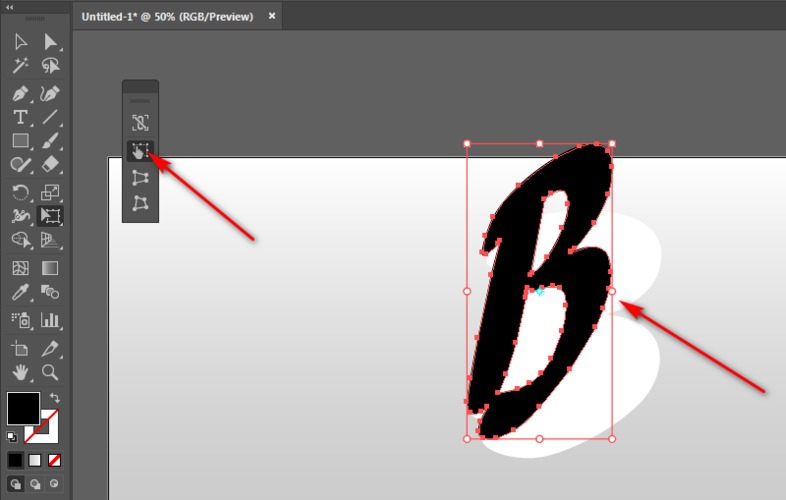
第9步、然后进行灰白渐变,效果如下:
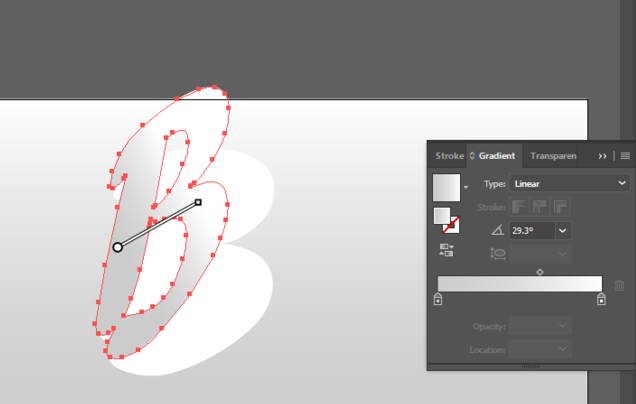
第10步、然后把下面的合并B字,进行填充深灰色。

第11步、然后再进行设置投影效果,效果如下:
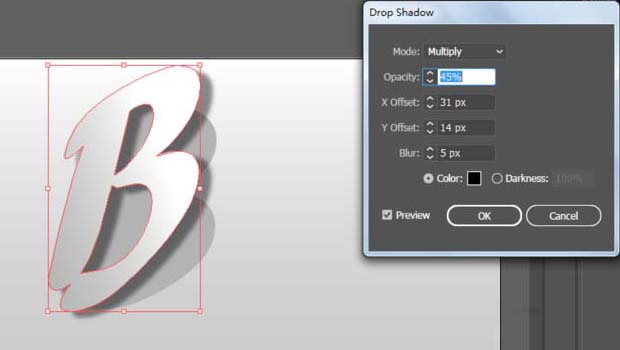
第12步、然后效果就完成好了。