
CAD怎么标注多重引线
时间:2024-06-22 19:56:41
来源:网络
浏览:3次
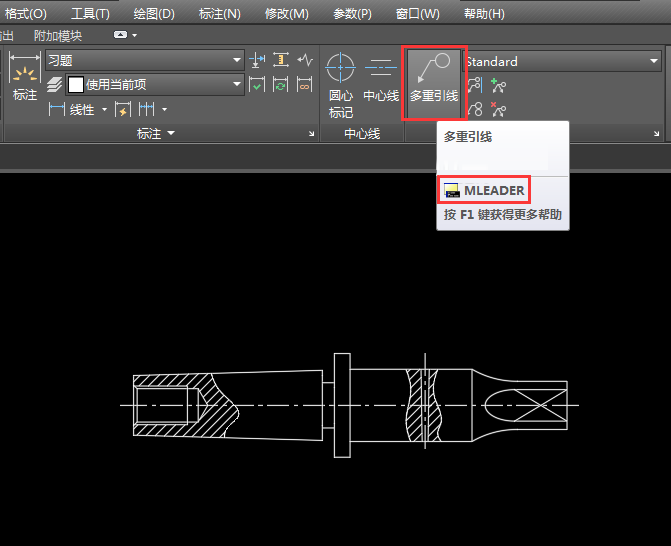
第1步、打开CAD2019软件,绘制好相关的平面图后,要进行文字说明。那我们点击注释版块。找到多重引线。或是在命令栏上输入MLEADER命令后,空格。
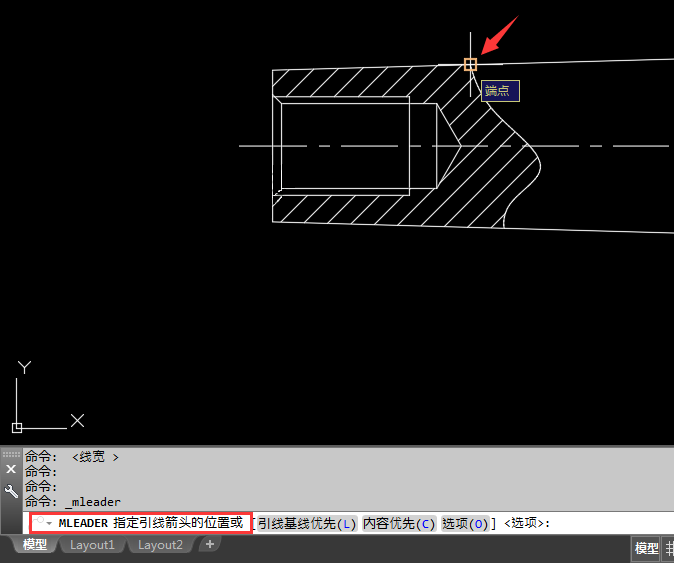
第2步、指定引线箭头的位置。随便捕捉端点或是别的参照点就可以了。
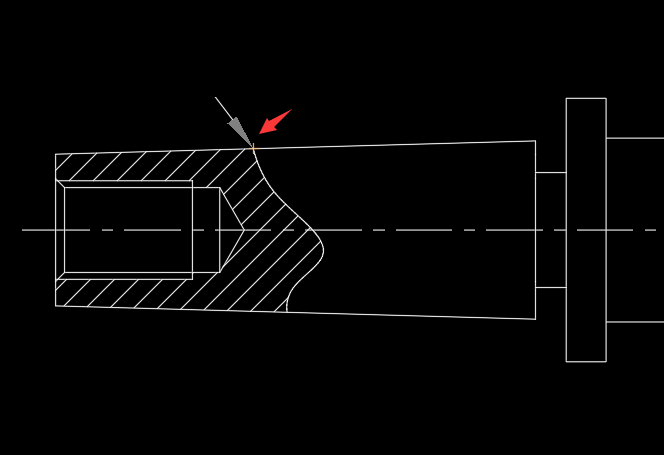
第3步、然后向上拖动。注意的是,拖的大一些,箭头才回出来。拖的小,箭头是不回出来的。这个要自已测试一下,就能把握这个度。
第4步、然后再输入说明内容,输入什么呢,这就要看你想说什么呢,一般是加工要求或是技术要求等说明。
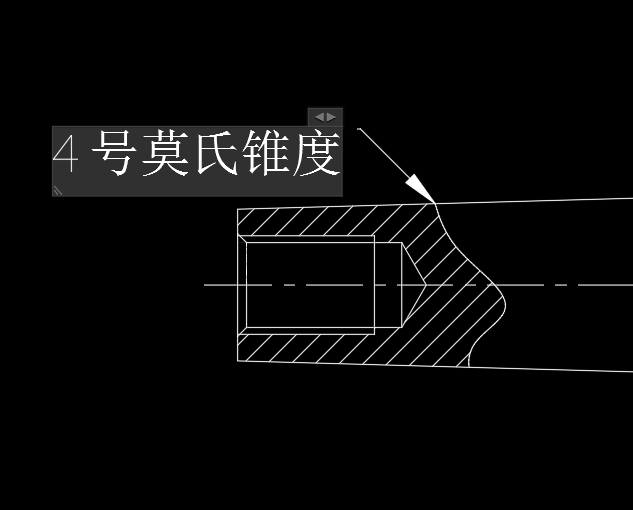
第5步、说明输入完后,点击关闭文字编辑器。也就是确定输入好的内容。

第6步、这样文字的多重引线注标就标好了。你也可以试一试哦。
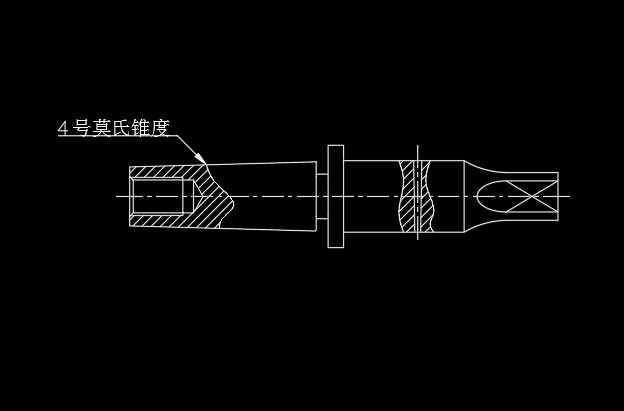
以上就是CAD怎么标注多重引线的方法与步骤,喜欢的朋友可以一起来关注米葫芦学习更多的CAD初学入门教程。