
ai怎么画一个示爱的小鸟
时间:2024-06-22 19:50:14
来源:网络
浏览:2次
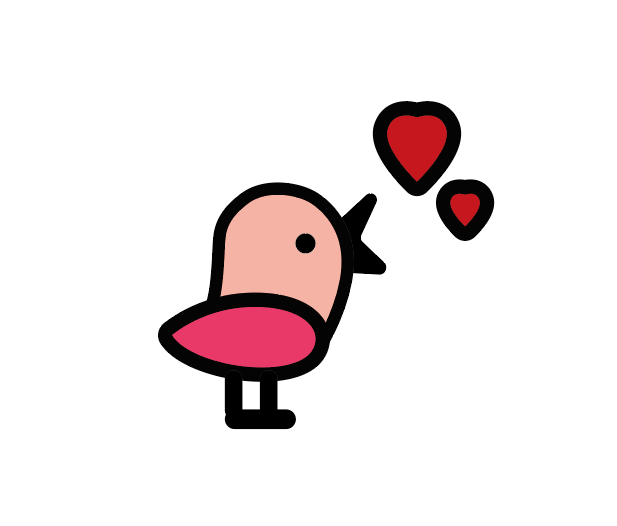
示爱的小鸟效果图:
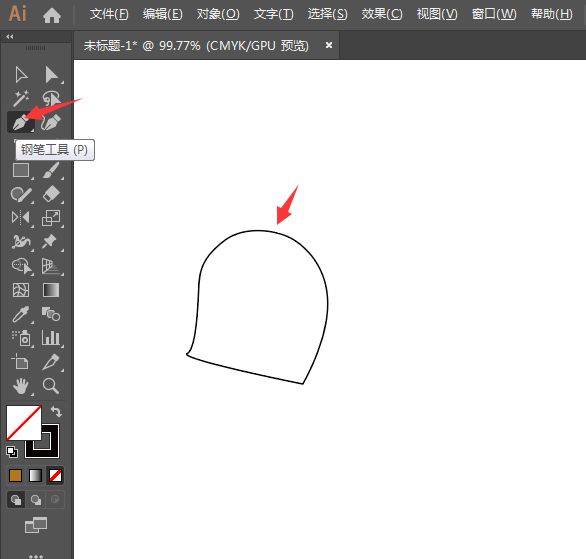
第1步、打开AI2019软件,点击文件菜单里面的新建空白文档,点击钢笔工具,绘制一个小鸟的头形出来。
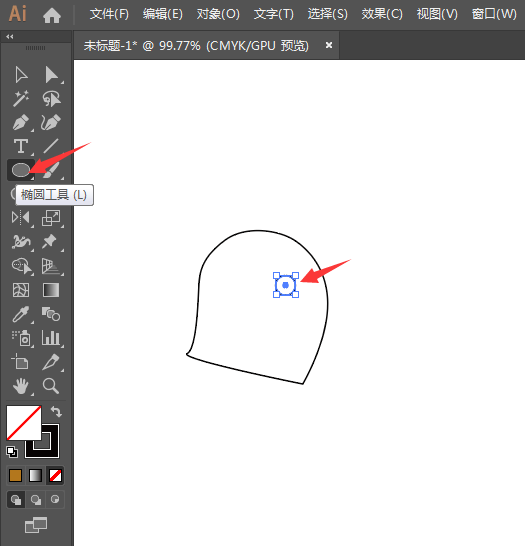
第2步、然后再使用椭圆工具,绘制一个小圆作为眼睛效果如下:
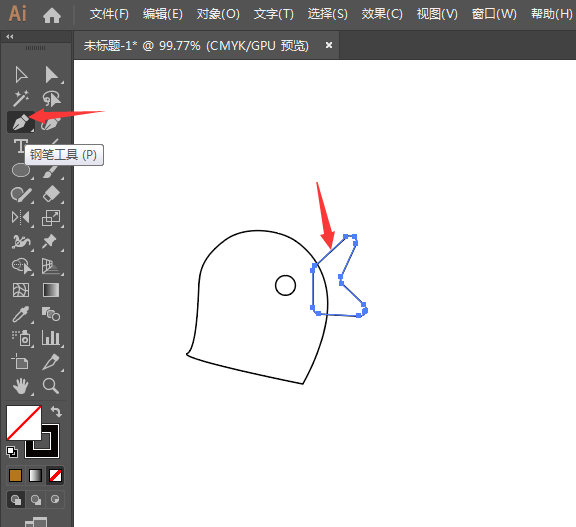
第3步、同样的方法,使用钢笔工具,绘制小鸟的小嘴出来,效果如下:
第4步、同样的方法,也是一样使用钢笔工具绘制小鸟的翅膀出来,效果如下:
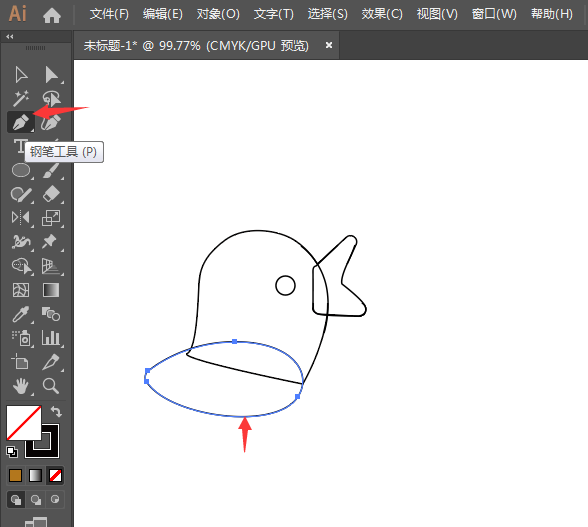
第5步、然后使用圆角矩形工具,绘制三个圆角矩形出来,绘制小鸟的脚出来,效果如下:
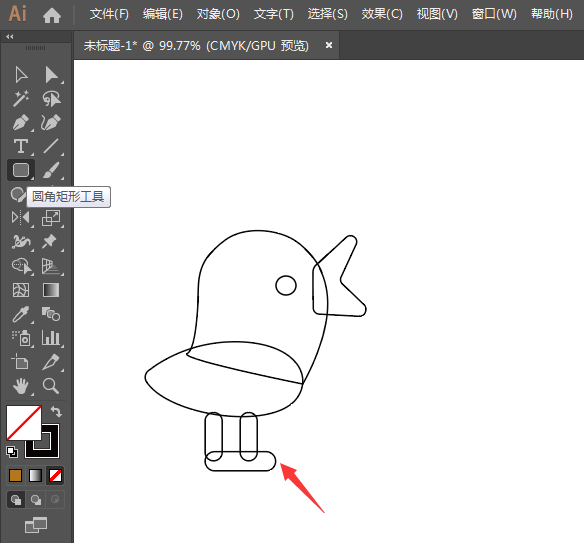
第6步、然后绘制钢笔工具,绘制心形出来,绘制一个后复制一份后,再缩小或是放大。效果如下:
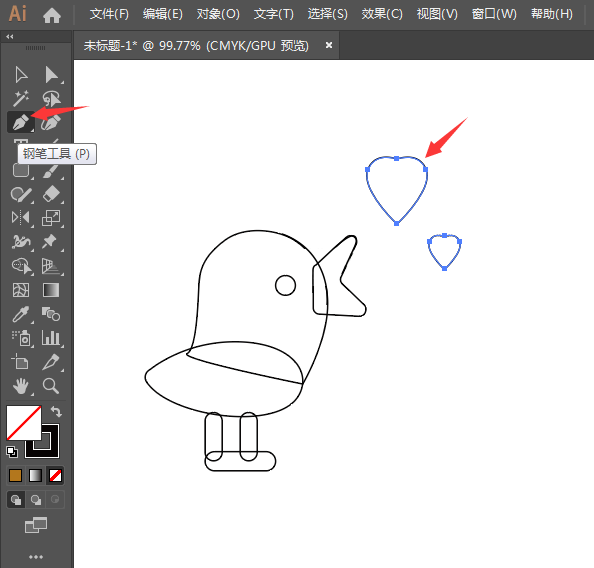
第7步、然后给小鸟的头形填充效果,设置如下:
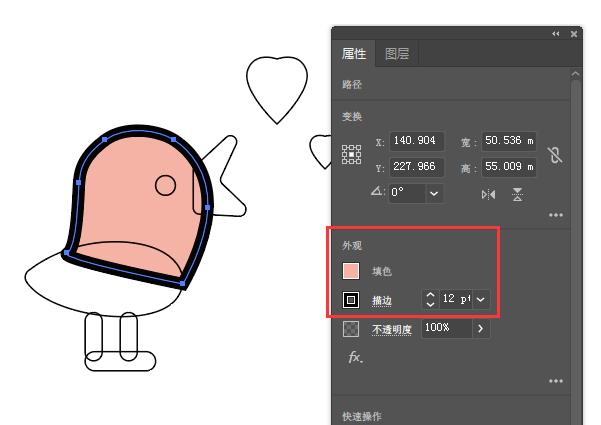
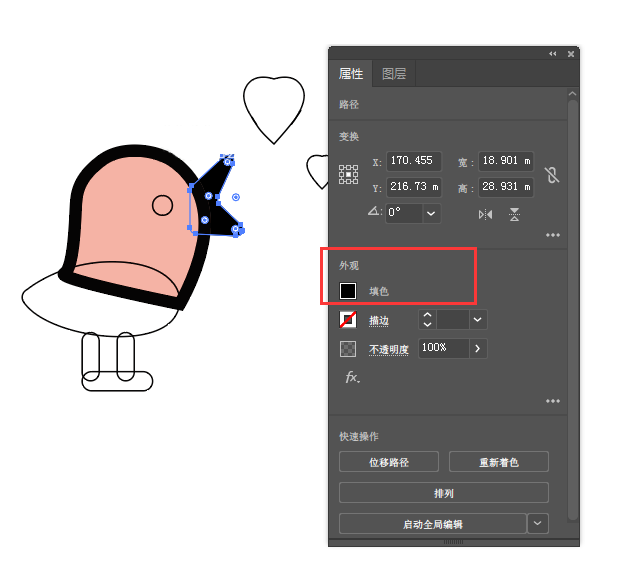
第8步、然后给小鸟的嘴巴填充黑色。效果如下:
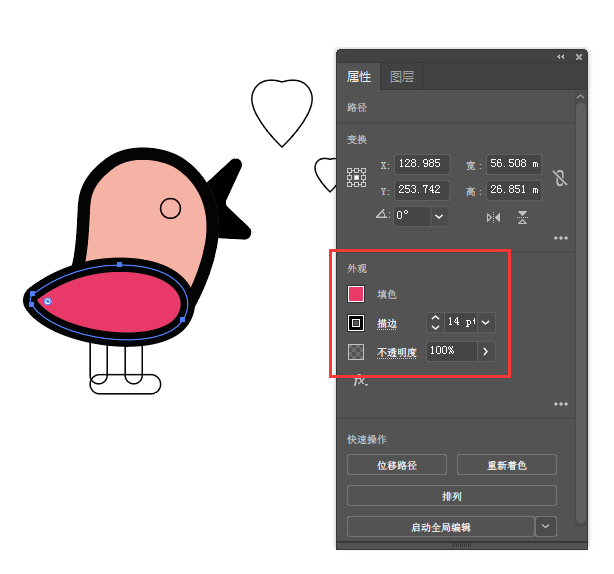
第9步、选中小鸟的翅膀后,填充粉红色与黑色描边,效果如下:
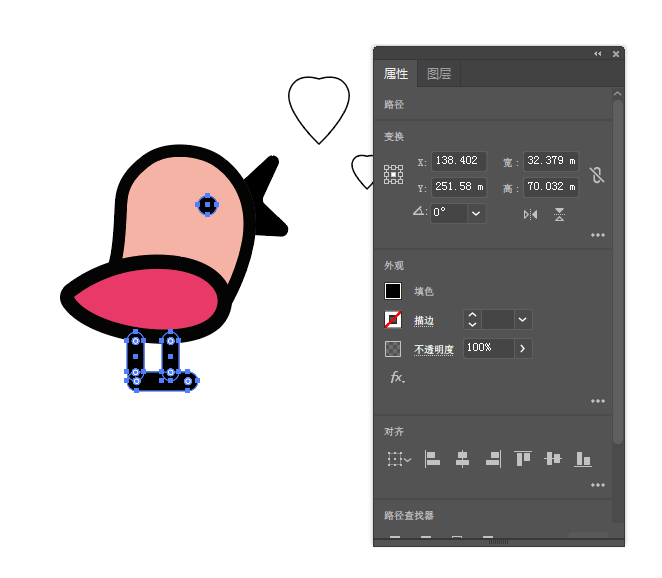
第10步、然后再把小鸟的脚步与眼睛填充黑色。效果如下:
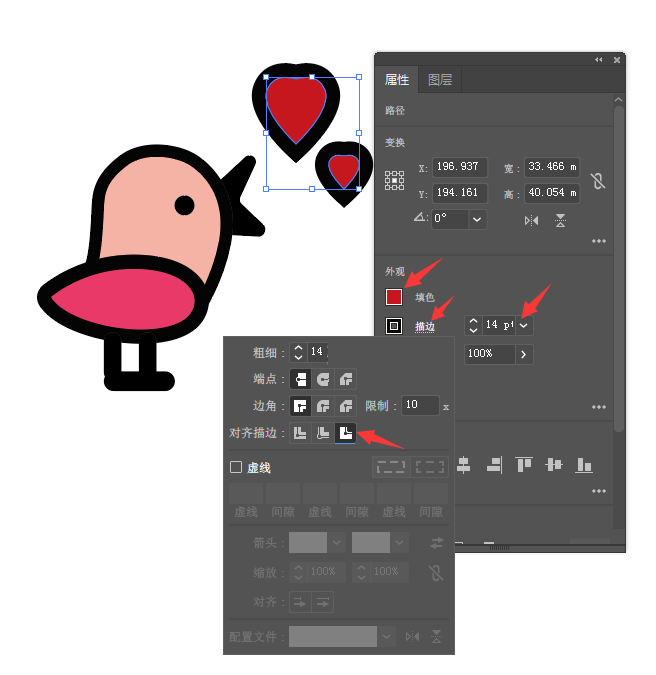
第11步、最后把心形填充为红色与黑色描边,效果如下:
第12步、也就是通过钢笔工具,圆角矩形工具,椭圆工具来绘制小鸟的。
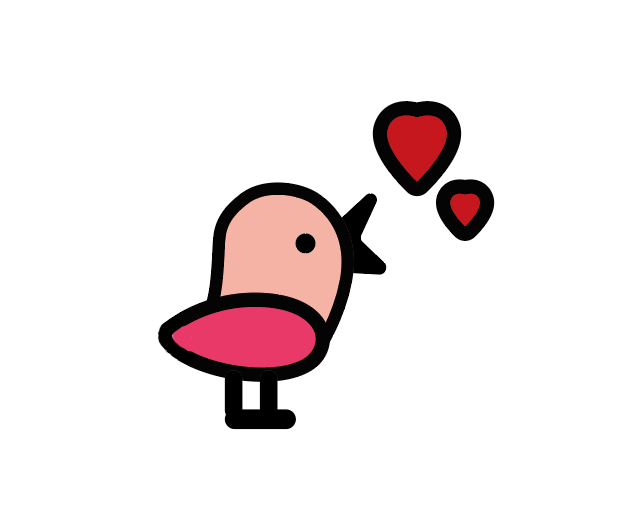
以上介绍的是ai怎么画一个示爱的小鸟的方法与步骤,喜欢的朋友可以一起来关注米葫芦学习更多的AI实例教程。