CAD怎么画Y形过滤器图例
时间:2024-06-22 18:17:36
来源:网络
浏览:3次
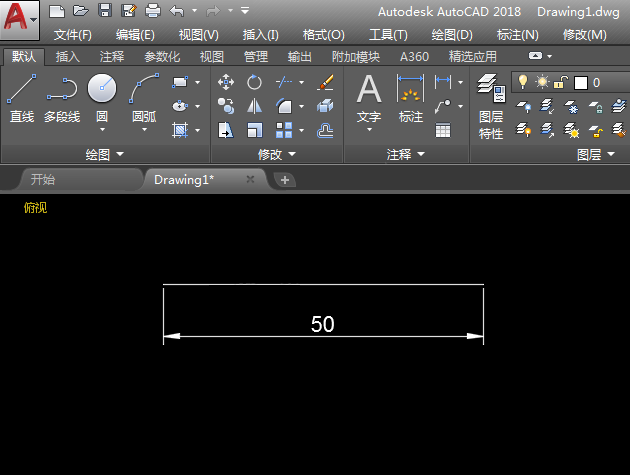
1、打开CAD软件,新建空白文档,点击直线工具,绘制一个长50mm的直线。
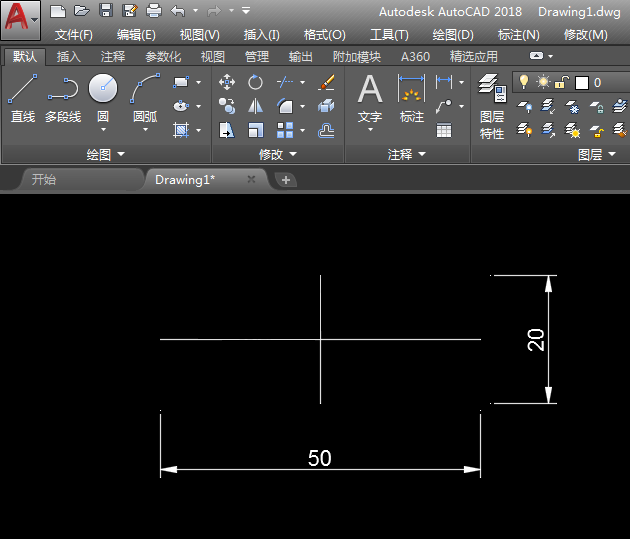
2、再使用直线工具,在中点向上下绘制各10mm的直线。
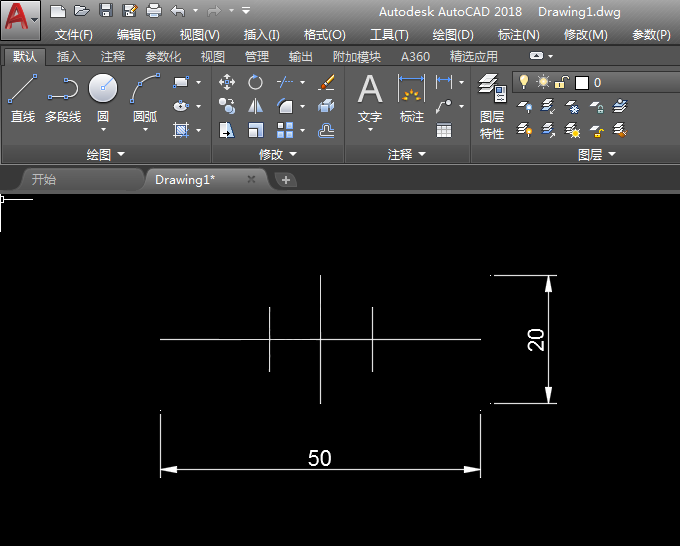
3、同样绘制两条直线为10mm的直线,效果如下:
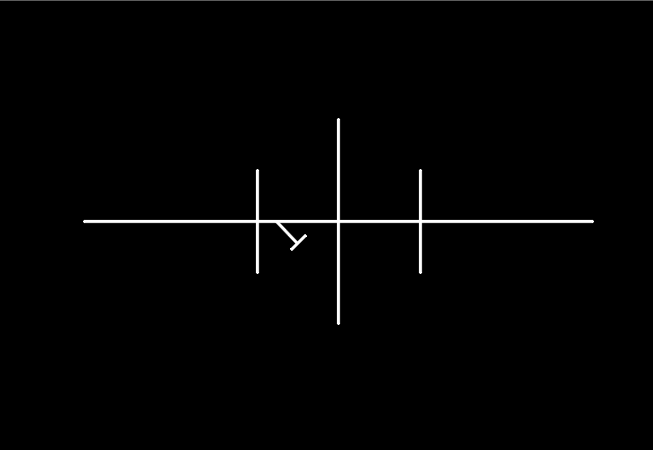
4、然后再绘制两条斜线出来,效果如下:
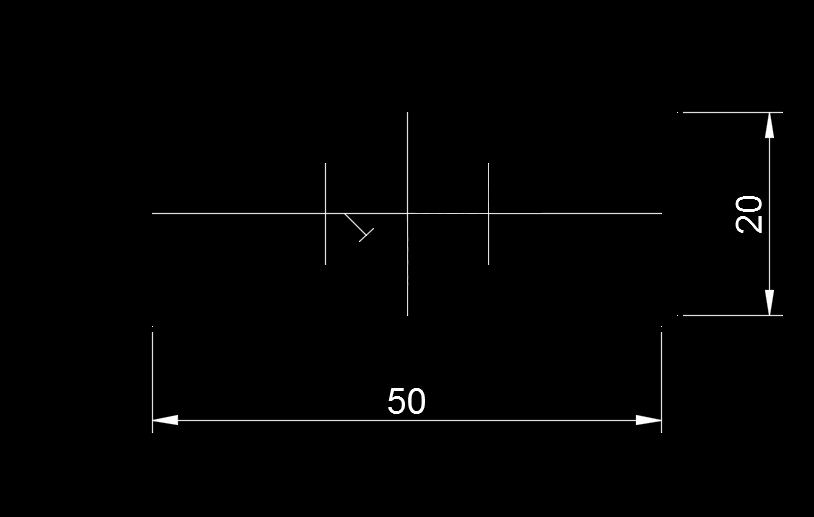
5、Y形过滤器图例画好了,给它加一下即可。

1、打开CAD软件,新建空白文档,点击直线工具,绘制一个长50mm的直线。
2、再使用直线工具,在中点向上下绘制各10mm的直线。
3、同样绘制两条直线为10mm的直线,效果如下:
4、然后再绘制两条斜线出来,效果如下:
5、Y形过滤器图例画好了,给它加一下即可。