CAD2017安装教程与激活方法详细讲解
CAD2017安装的方法:
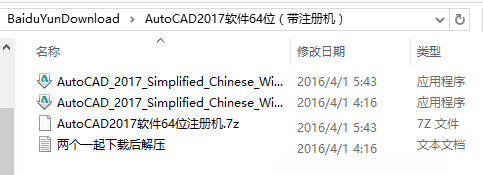
1、先下载好CAD2017软件安装包。如下图:
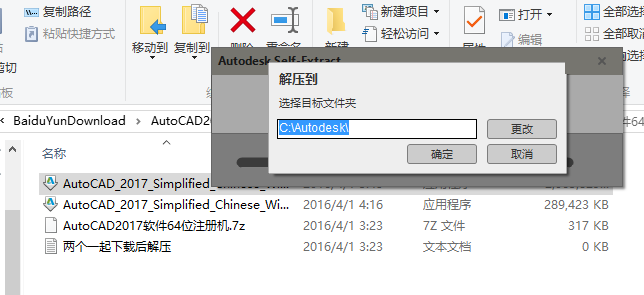
2、双击CAD2017安装程序,进行解压到,一般是C盘的AUTODESK文件夹中,点击确定。
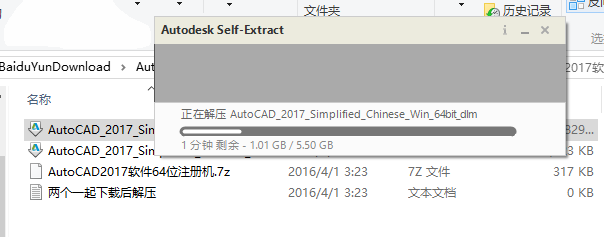
3、然后就会进入解压的模式,稍等即可。
4、解压好后,在C盘的Autodesk文件夹中,找到Setup图标。
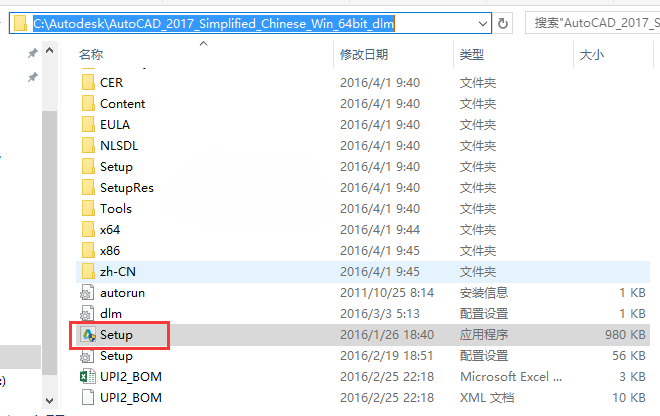
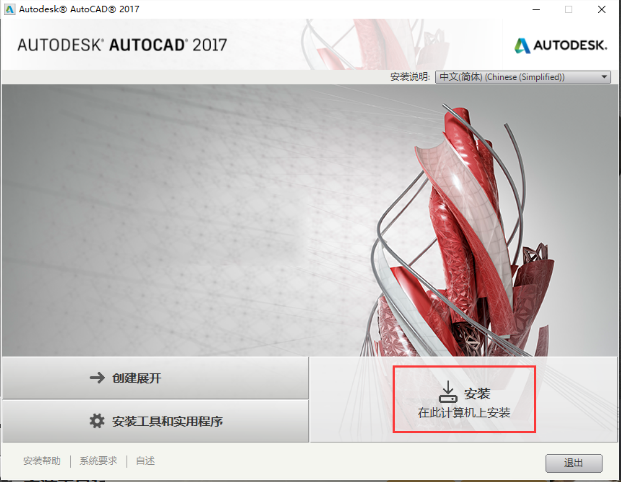
5、双击打开安装面板,点击【安装】。
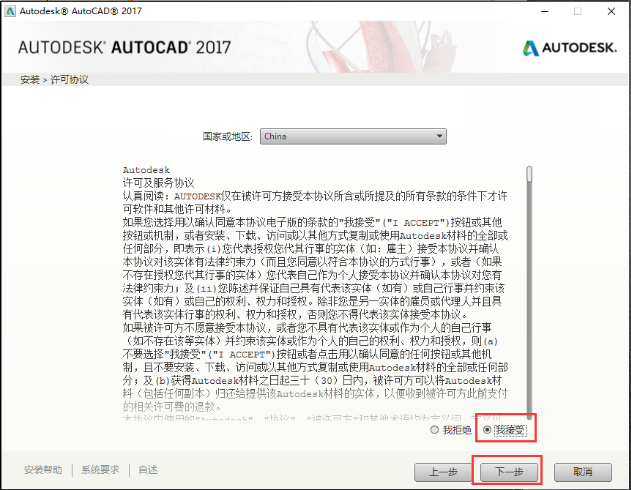
6、国家地区选【china】,勾选【我同意】。点击【下一步】。
7、如果都要安装,就在程序里面打色,如果要改到安装的路径,点击【浏览】。
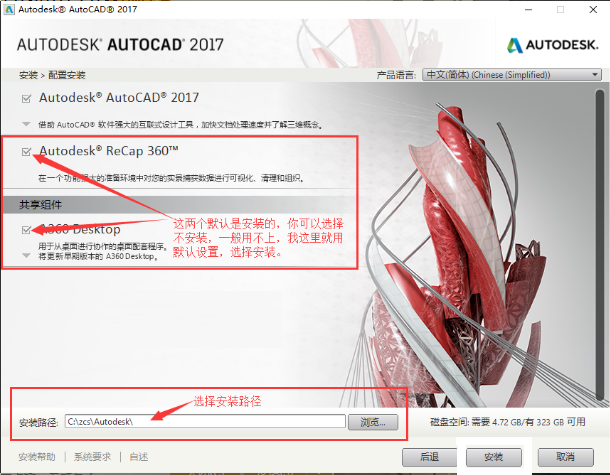
8、注意安装插件也要安装一下。
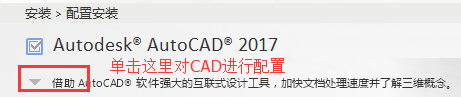
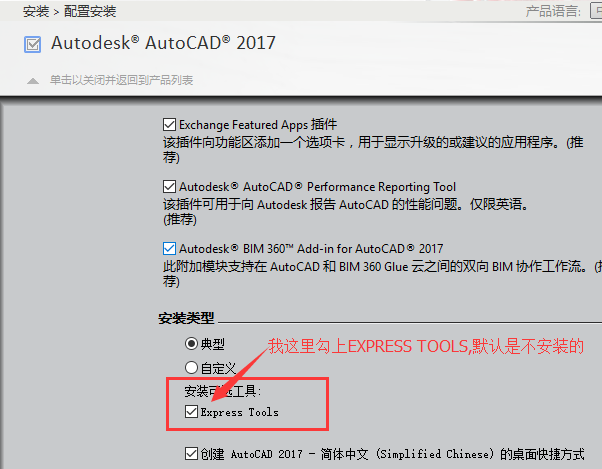
9、点击小三角形,里面有就有些插件,你勾选一下。
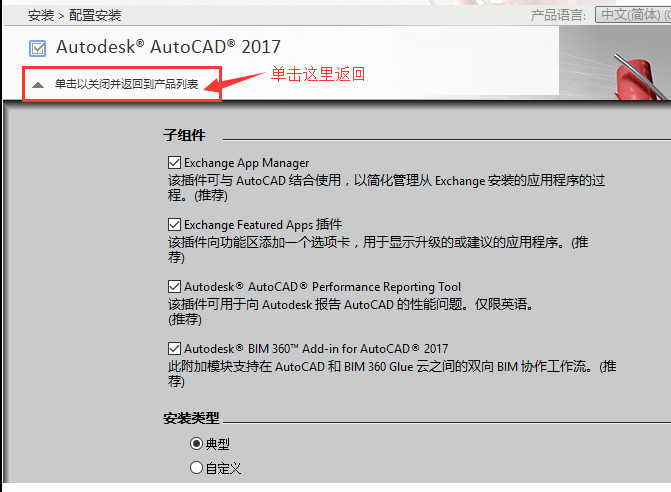
10、选好后,点击以关闭并返到产品列表。
11、然后点击安装。

12、然后进入安装时,就要等待电脑自动安装。
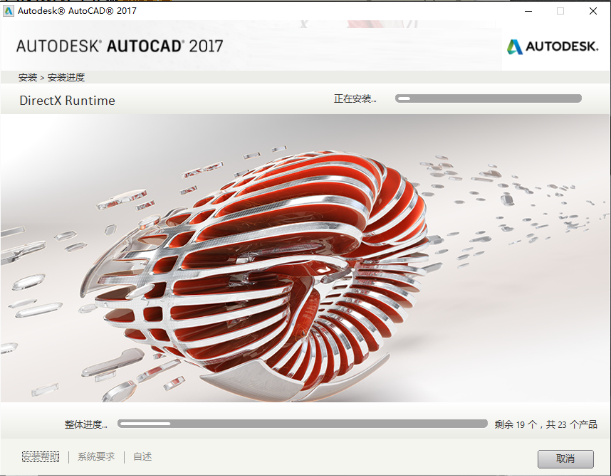
13、安装好后,都会显示绿勾,点击完成。

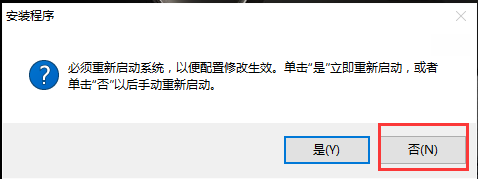
14、如果提示重新启动电脑,点击【否】。
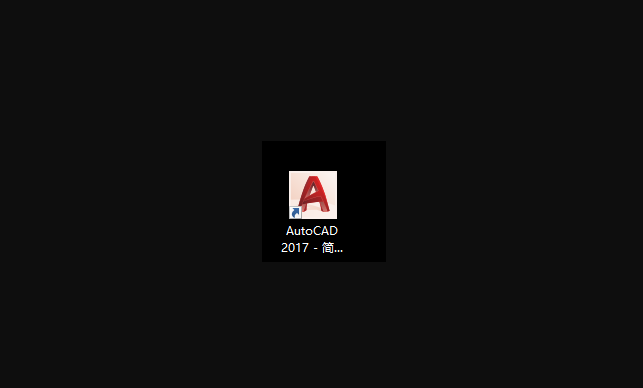
15、这样桌面就有了CAD2017的图标。
CAD2017激活的方法:
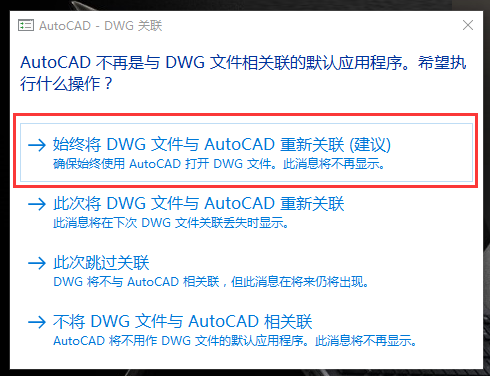
16、双击CAD2017安装,如果弹出这个页面,请点击始终将DWG文与AutoCAD重新关联。
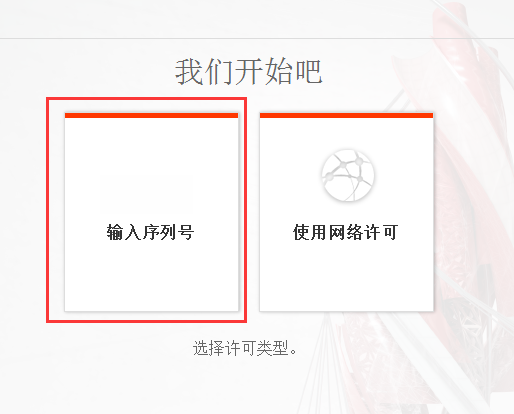
17、这时一定要断网与退出杀毒软件。点击【输入序列号】。
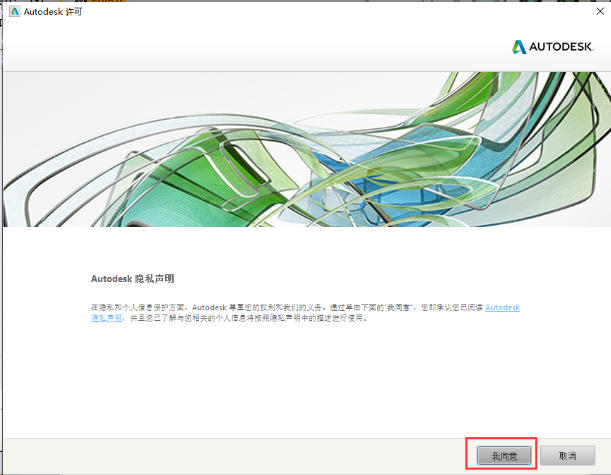
18、点击【我同意】。
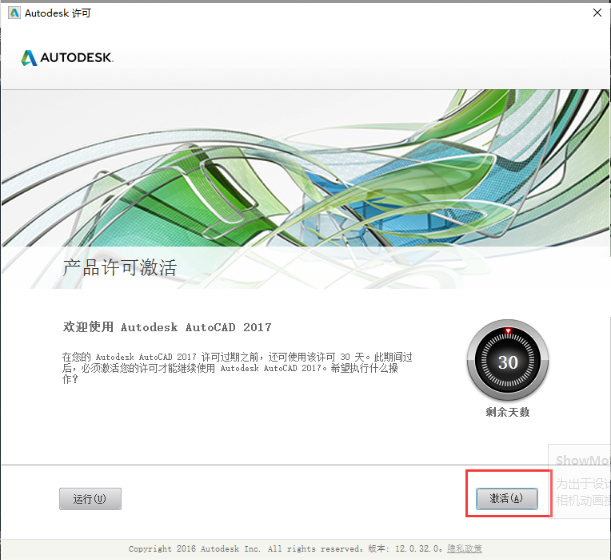
19、点击【激活】。
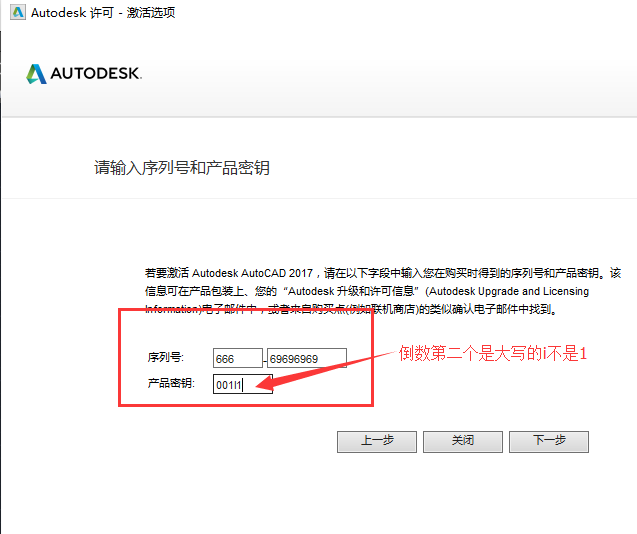
20、序号输入:666-69696969,产品密钥:001I1 这里的I是大小的i哦,不要搞错了。
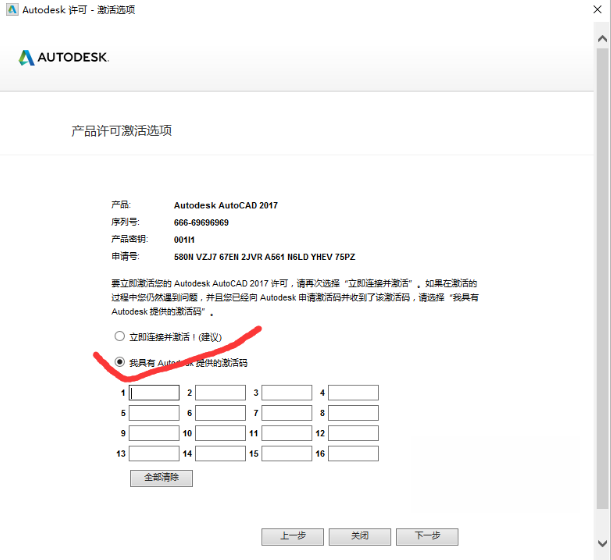
21、勾选我具有autodesk提供的激活码。
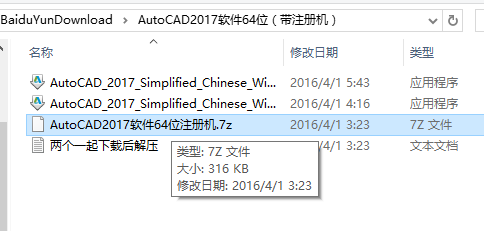
22、一定要解压注册机缩压文件。
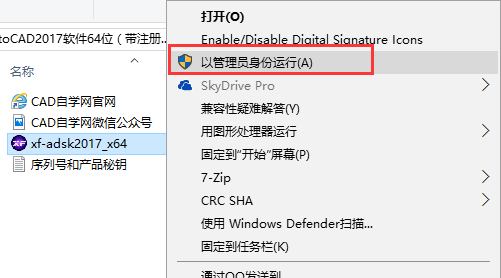
23、然后右击注册机,以管理员身份运行。这一步非常重要。如果这一步没有搞好,是注册不成功的。
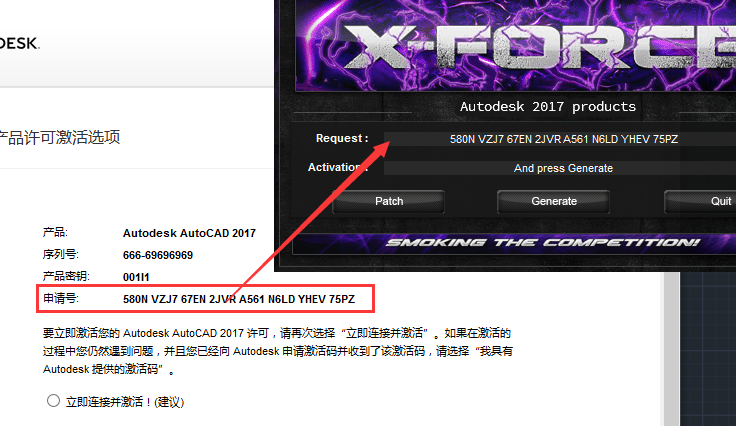
24、把申请号复制到request框里,效果如下图:
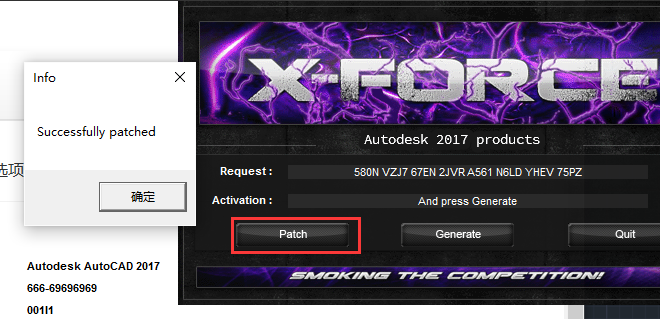
25、点击Patch键,弹出对话框,点击确定。
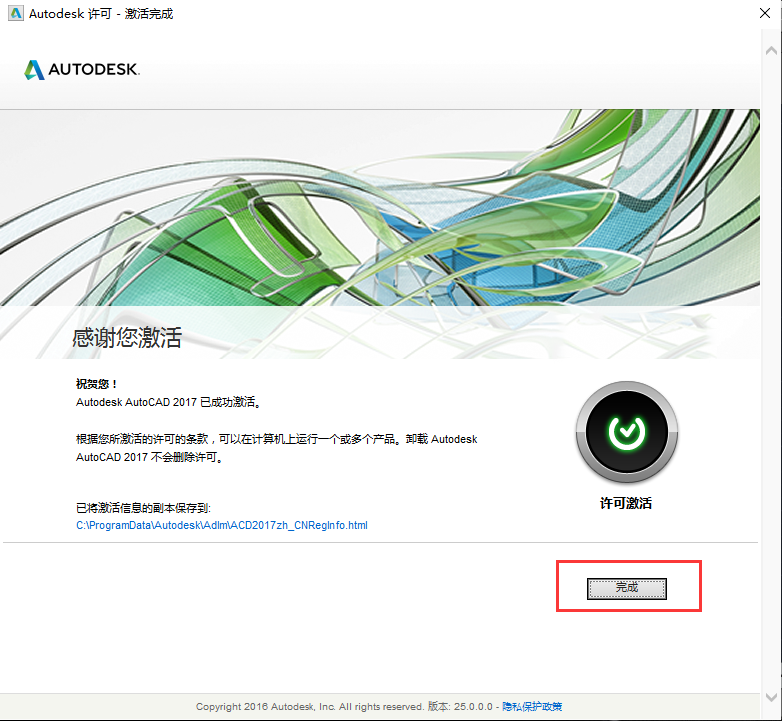
26、再点击Generate键,就能获取激活码。
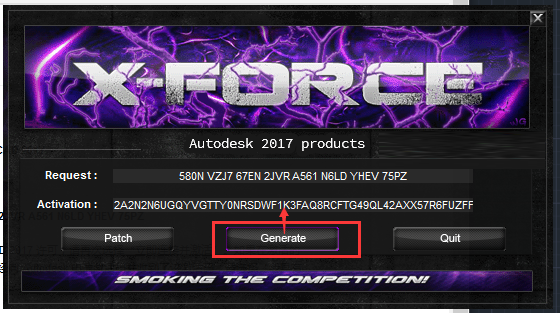
27、把激活码粘贴到激活码框中,点击下一步。
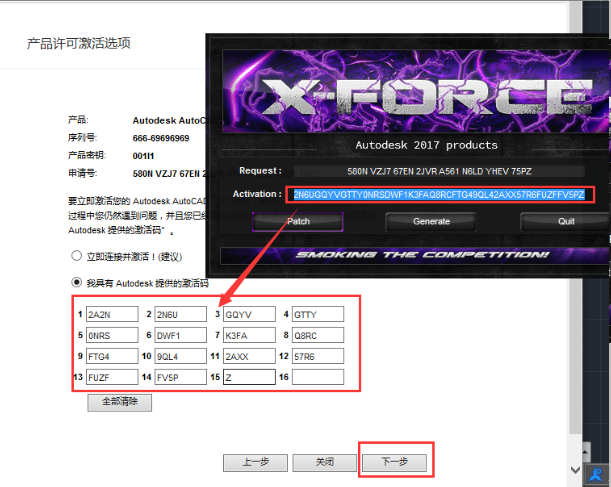
28、这样CAD就激活完成了。一次不成功多试几次。