CAD2019安装教程与激活方法详细介绍
时间:2024-06-22 18:16:56
来源:网络
浏览:3次
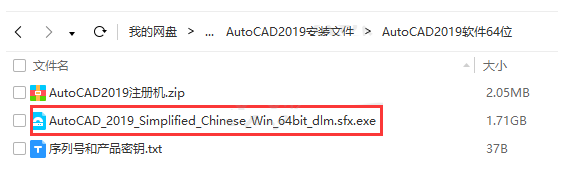
1、打开下载好的CAD2019文件包,双击AutoCAD安装包,效果如下:
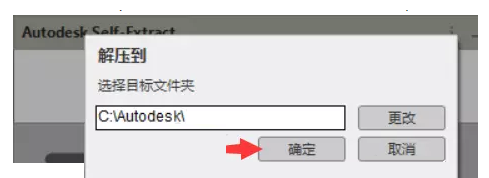
2、解压到,点击确定。效果如下:
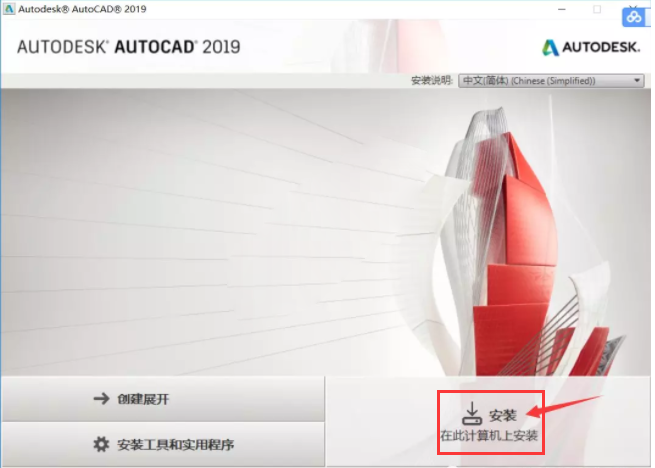
3、然后点击安装,效果如下:
4、勾选【我同意】,点击【下一步】。
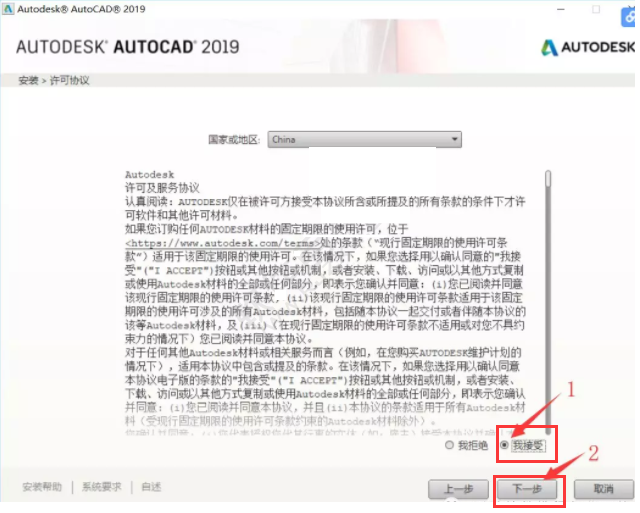
5、如果要安装别的盘,就点浏览,不同换,就点安装。
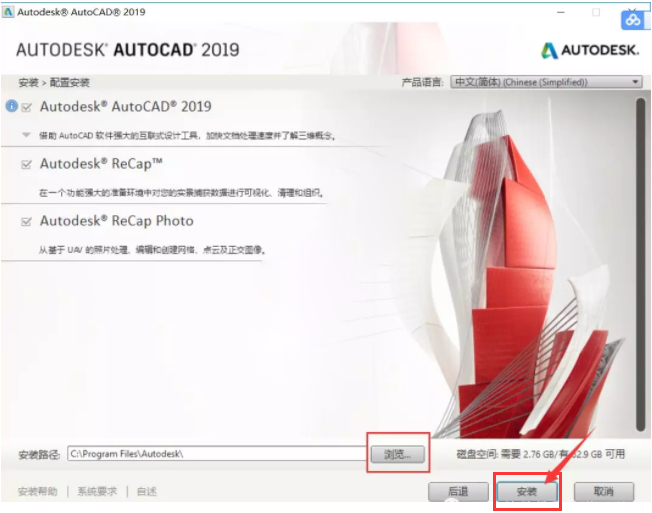
6、然后就进行CAD2019安装中,不过要稍等他安装完。
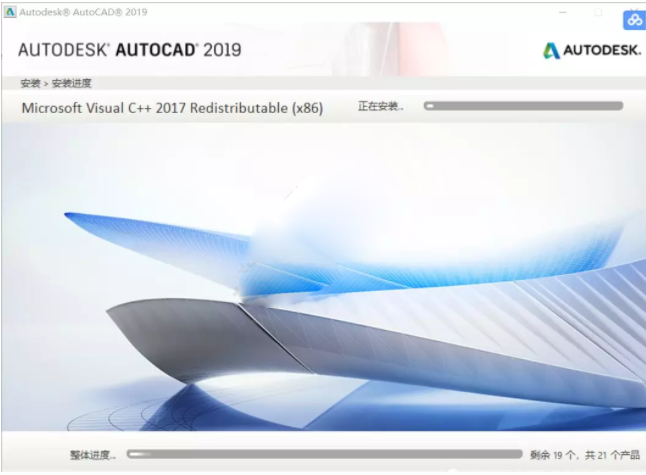
7、安装好后,点击完成。效果如下:

8、这样CAD2019就安装好了。

CAD2019的激活方法:
9、弹出这个面板,就要点击始终将DWG文件与AutoCAD重新关联。
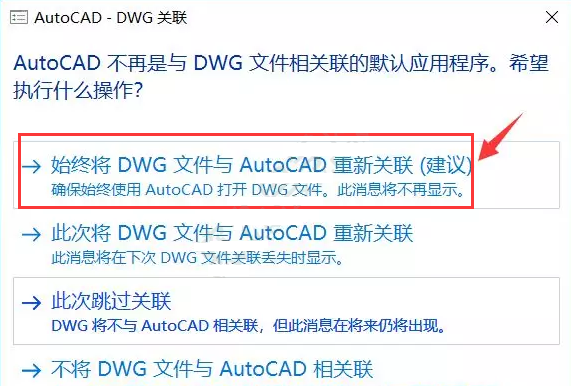
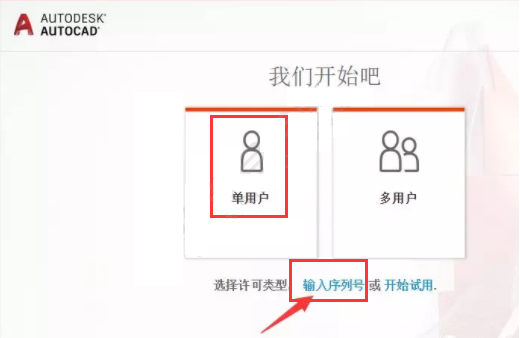
10、点击【单用户】,点击【输入序列号】。
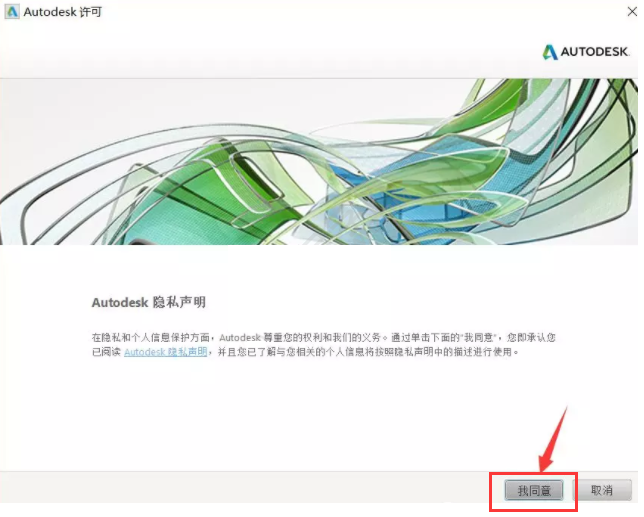
11、点击【我同意】。
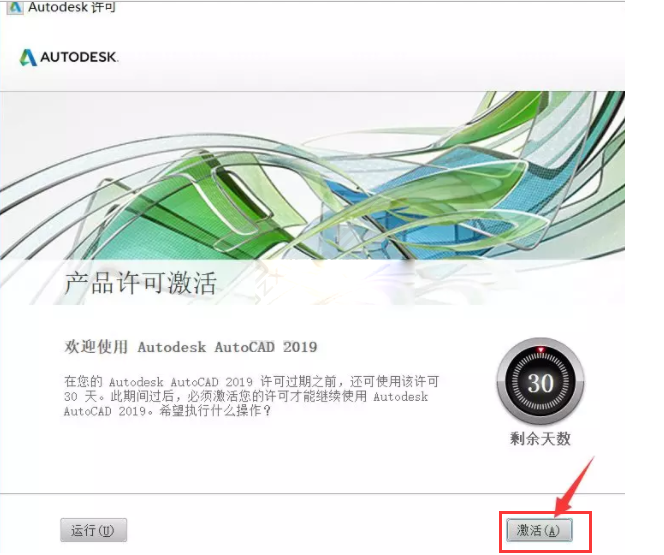
12、点击【激活】。
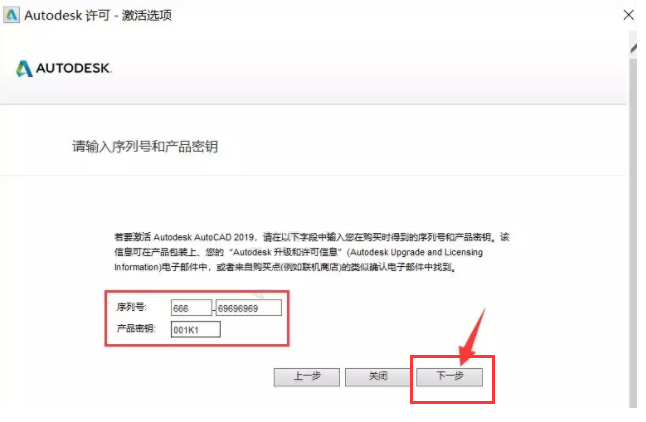
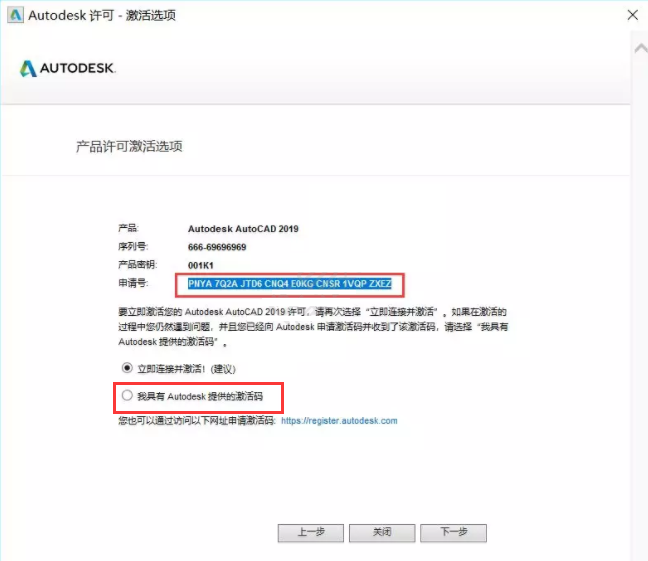
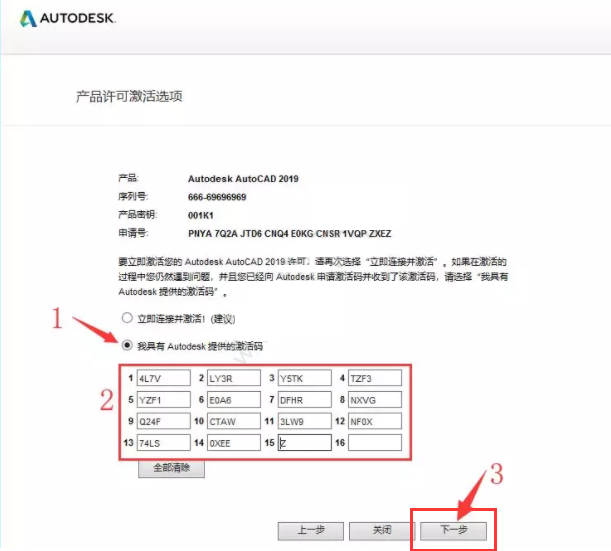
13、序列号:666-69696969,输入产品密钥:001K1,点击下一步。
14、勾选我具有autodesk提供的激活码,选申请号,按ctrl+c,
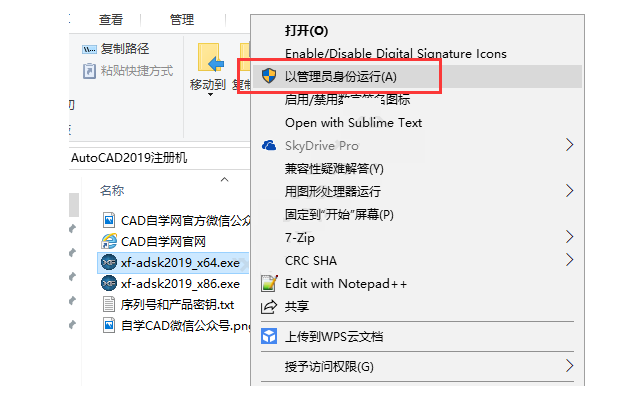
15、这时要断网,退出杀毒软件,右击注册机,以管理员身份运行。这一步一定要才行激活。
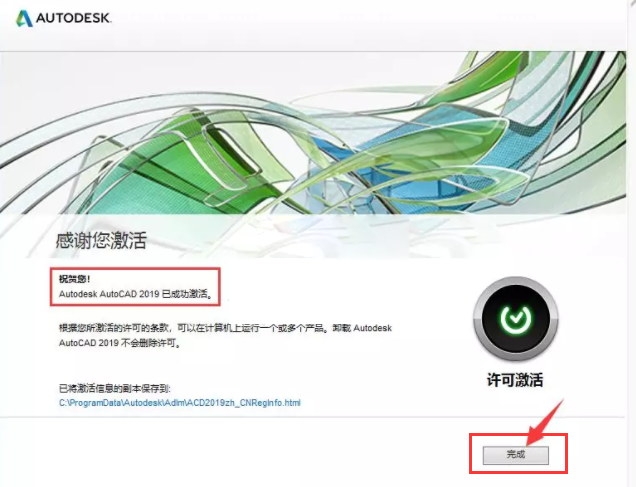
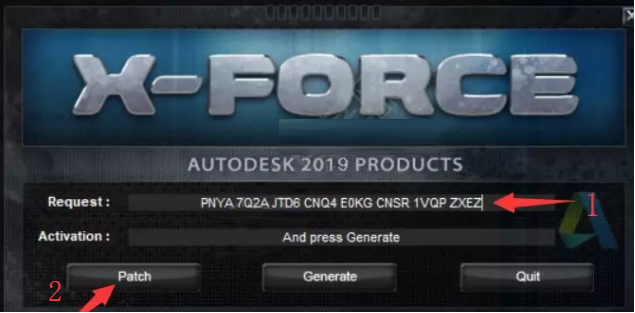
16、然后在Request框,按ctrl+v粘贴进去。点击Patch键。
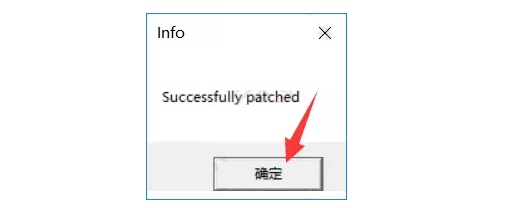
17、然后点击确定。效果如下:
18、然后再点击Generate。得到激活码。效果如下:
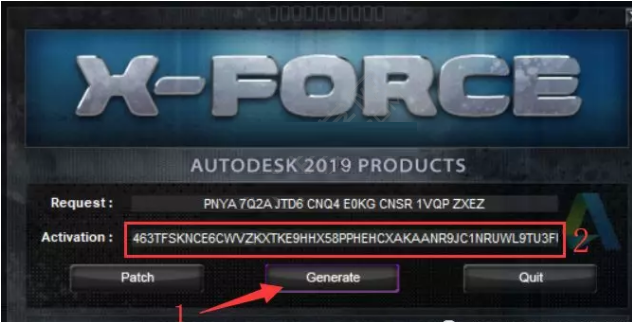
19、然后把激活码复制到框中,点击下一步。
20、这样就激活完了,点击完成。