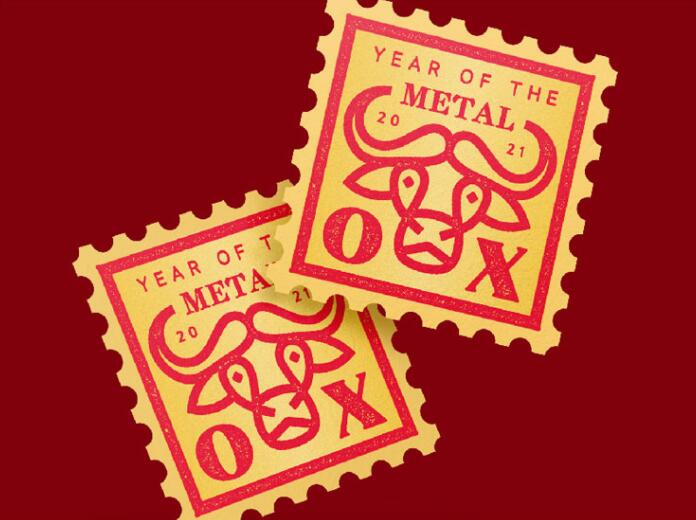
ai怎么画一张牛年邮票
时间:2024-06-22 18:05:58
来源:网络
浏览:4次
1、油墨印刷质感邮票的制作,
2、显得非常的自然与逼真,
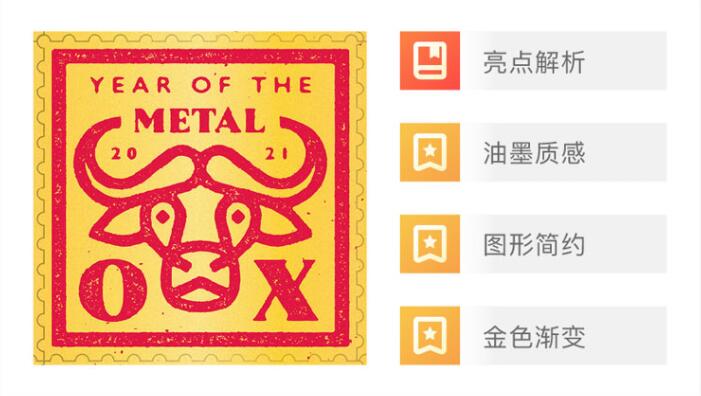
3.置入素材图片,
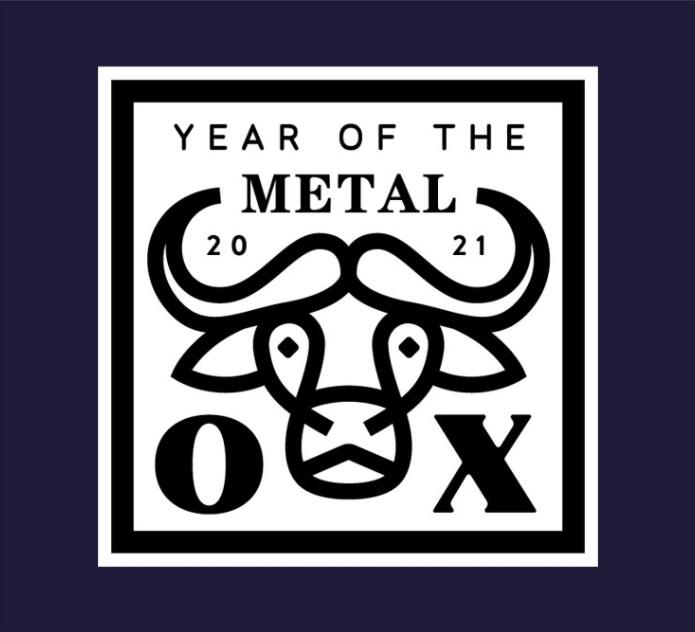
5、点击效果-文档栅格效果设置,将分辨率设置为300dpi.接着选中黑色编组,打开外观面板,依次添加外观。
6、首先点击外观面板下角的添加新填充色,并且将色值设置#8c8c8c.

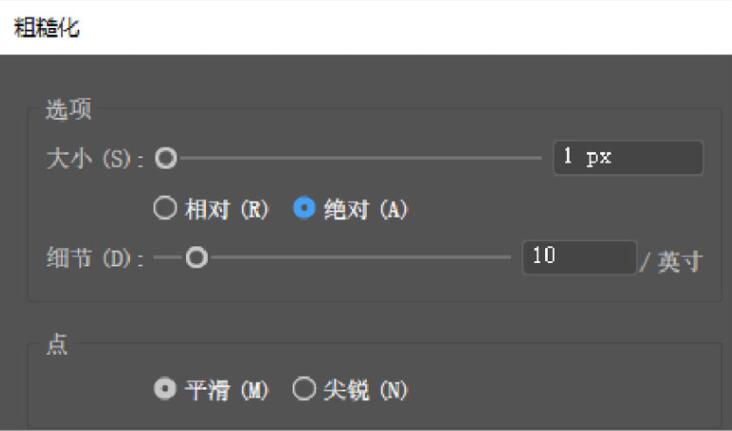
7、然后在外观面板选对中新添加的填色,添加粗糙化,效果-扭曲和变换-粗糙化,参数如下。
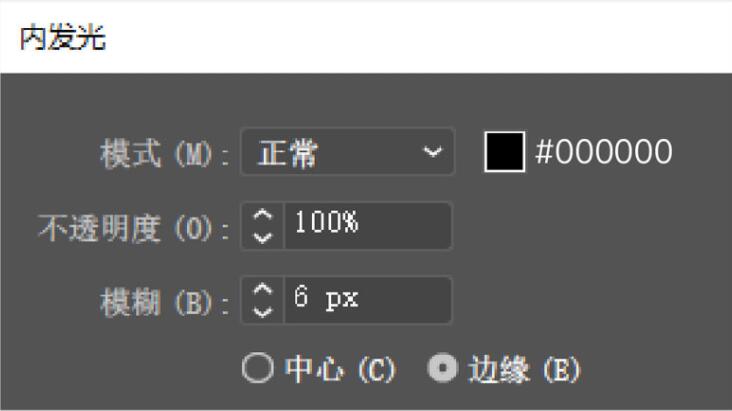
8、接着继续选中新填充色,添加内发光。
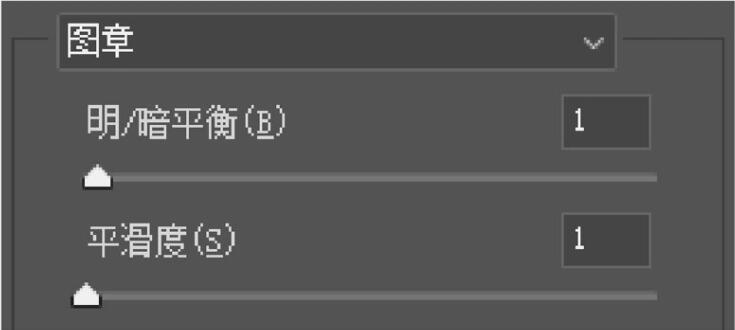
9、设置效果素描的图章,图章参数如下:
10、添加完上如上外观后,
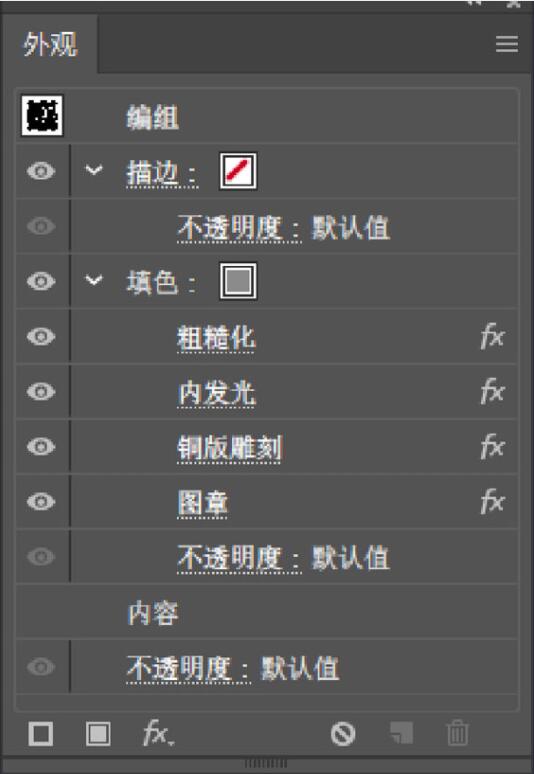
11、外观面板以及图形效果如下:
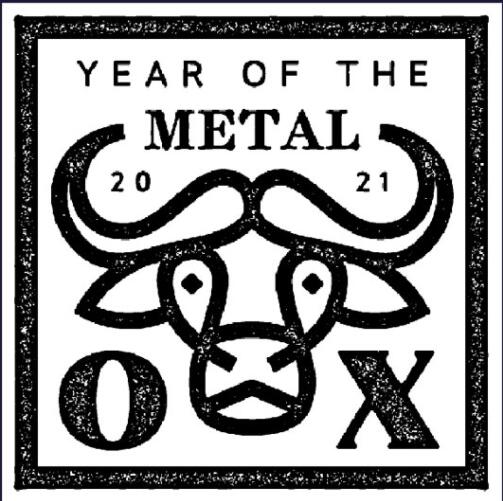
12、点击对象-扩展外观,然后点击对象-栅格化,点击确定。效果如下:
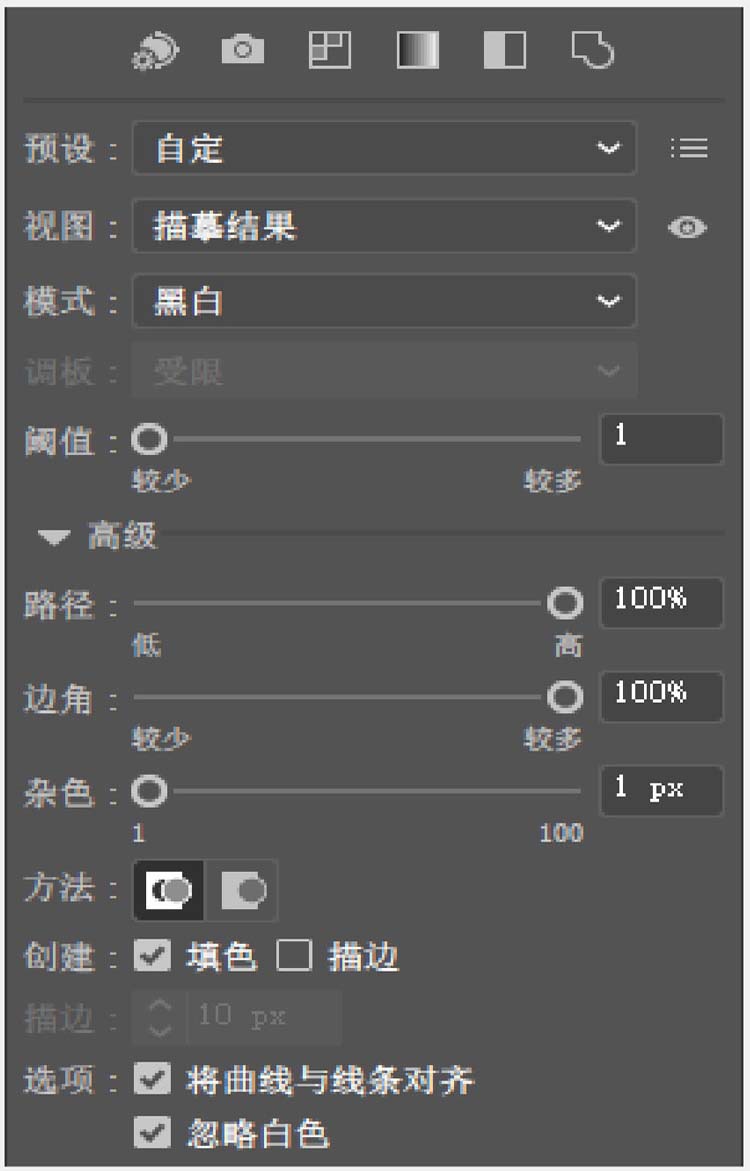
13、接着选中图像,点击窗口,图像描摹,按上图参数进行。得到的效果如下:
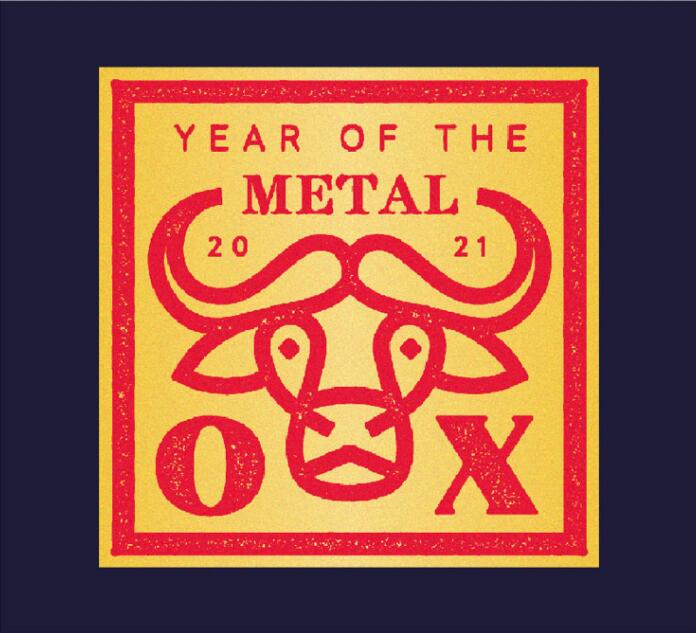
14、然后进行边缘处理成油票一样的效果。