CorelDRAW2020怎么设计一个S形黄色渐变箭头
时间:2026-03-03 06:01:45
来源:网络
浏览:5次
CorelDRAW2020设计S形黄色渐变箭头:
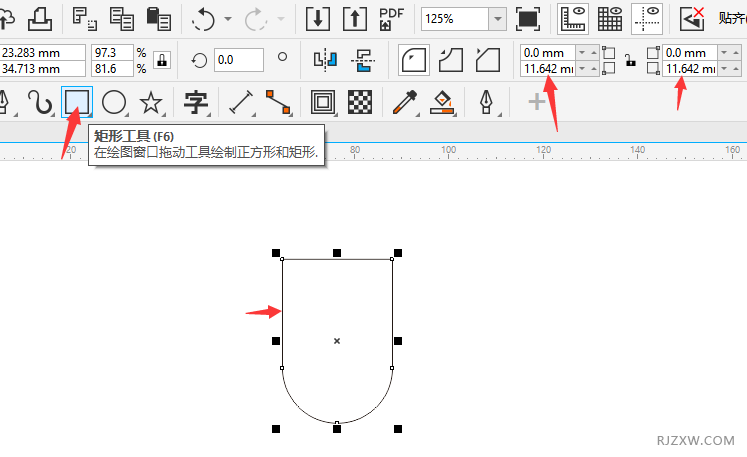
1、打开CorelDRAW2020软件,使用矩形工具,绘制一面的矩形出来,把矩形下面的二个角进行倒圆角处理,效果如下:
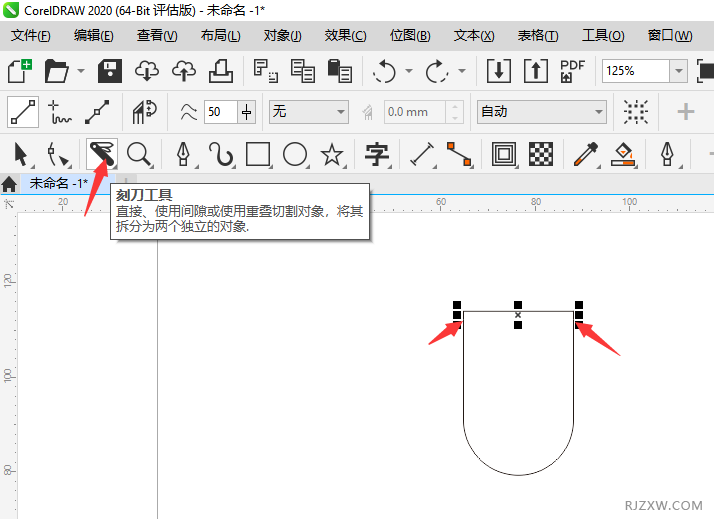
2、再使用刻刀工具,把上面的部分分割开来,效果如下:
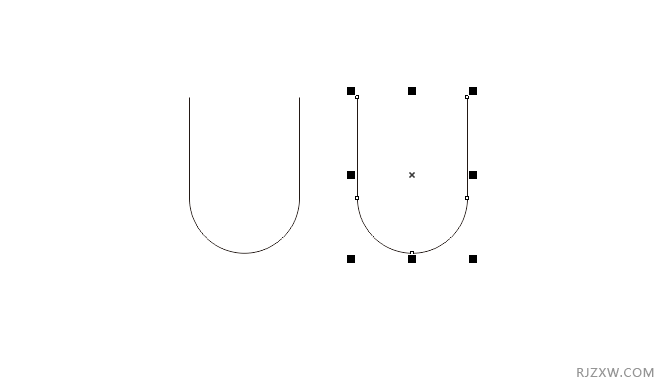
3、然后复制一份出来,效果如下:
4、然后把另一个进行镜像一份,并合在一起。效果如下:
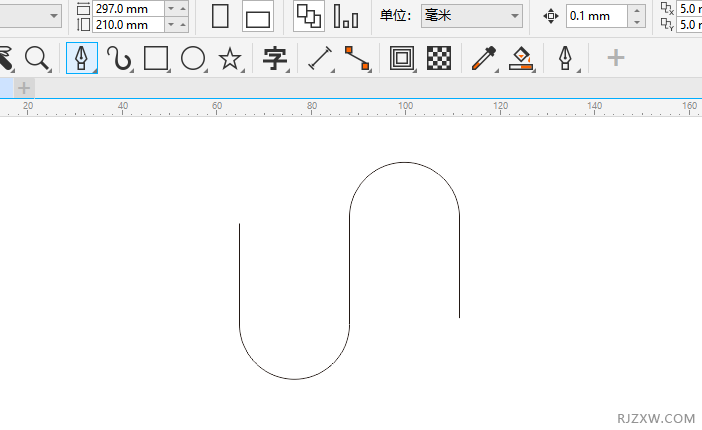
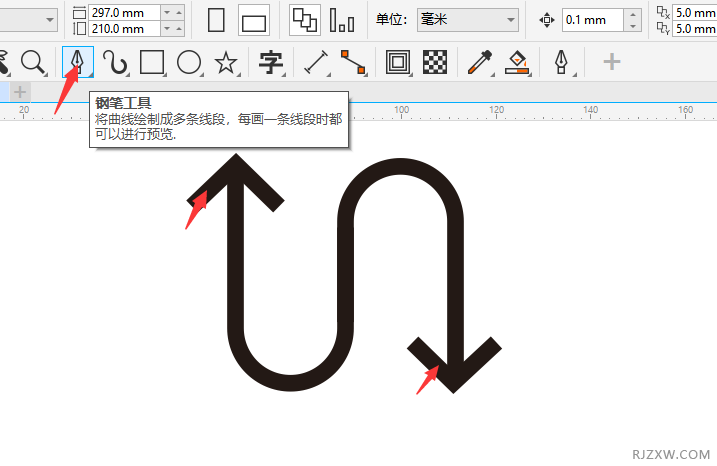
5、然后再使用钢笔工具,绘制二个箭头。把直线拖到箭头的位置。效果如下:
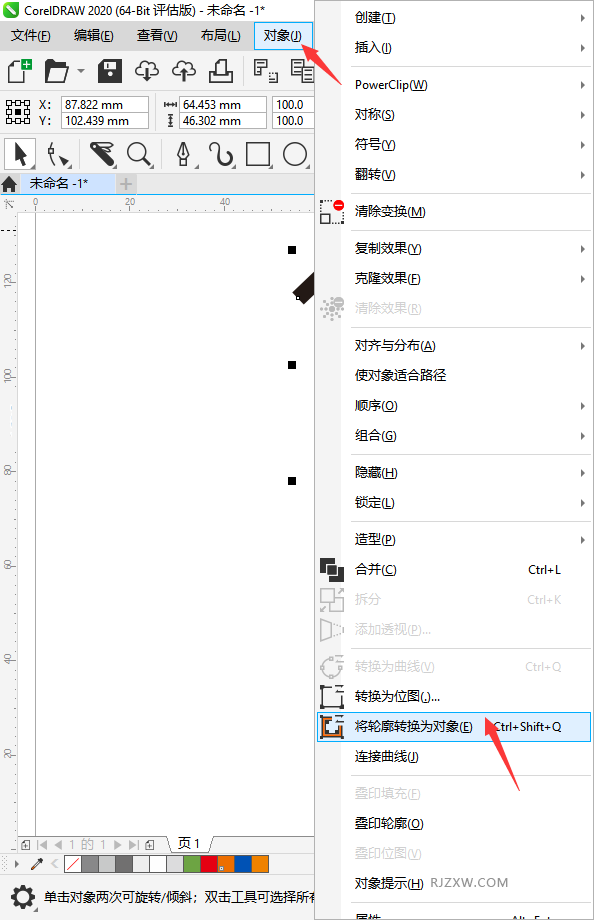
6、选中所有对象,点击对象菜单里面的将轮廓转换为对象,效果如下:
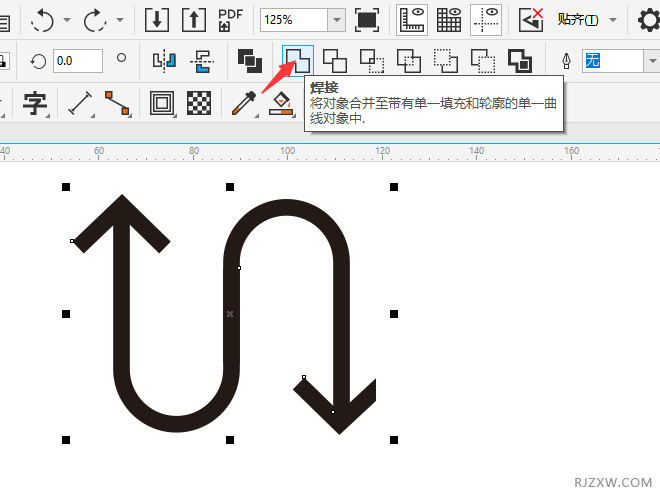
7、然后选中所有对象,点击焊接功能,效果如下:
8、生成箭头后,点击交互填充工具,点击渐变填充。设置红色与橙色的渐变。
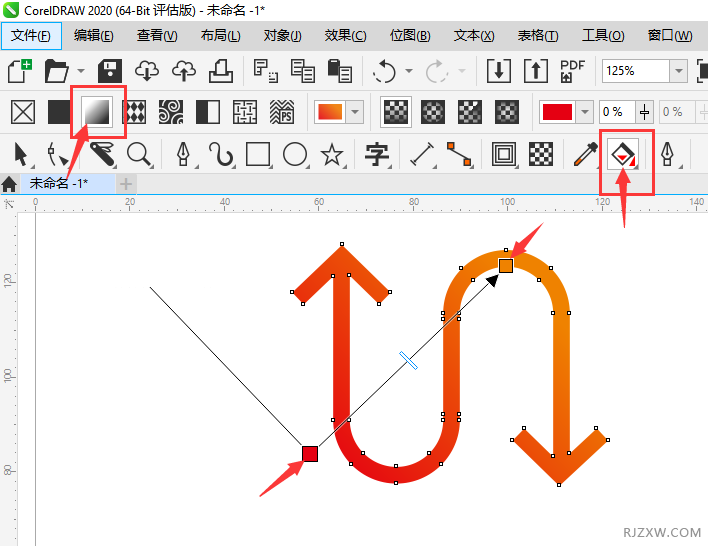
8、这样就完成了S形黄色渐变箭头。