
Apowersoft视频转换王制作MV的方法
时间:2024-06-22 17:23:30
来源:网络
浏览:3次
Apowersoft视频转换王是一款用来转换视频文件格式的电脑软件,但是它又是一款多功能的电脑软件,除了转换视频之外还有制作编辑视频、制作MV、截图等功能,用户在使用它来转换一些视频格式的同时也可以使用它来创作制造一些视频MV,只需要用到一些图片文件就可以制作完成,相信还有很多用户没有使用过软件中的这个功能,那么小编就来跟大家分享一下具体的操作方法步骤吧,感兴趣的朋友不妨一起来看看小编分享的方法教程,希望能够帮助到大家。
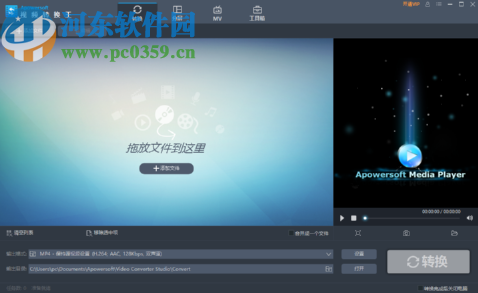
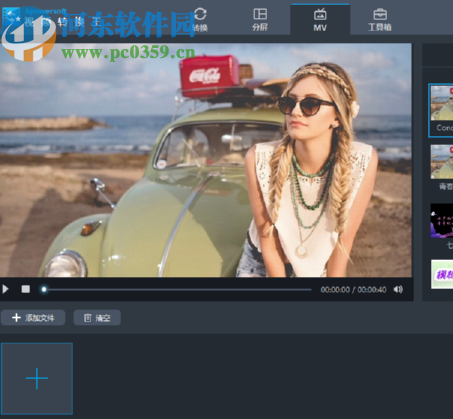
1.首先第一步我们打开软件之后点击界面中的MV这个功能模块,然后将界面切换到MV功能中,紧接着点击界面中的加号添加制作MV的图片。
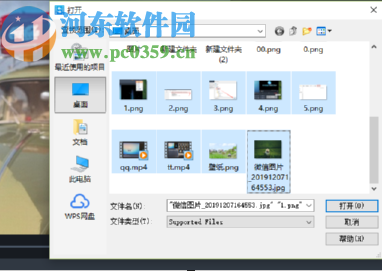
2.点击加号之后就会出现供我们选择要制作MV的图片了,然后我们全部选中之后点击打开按钮。
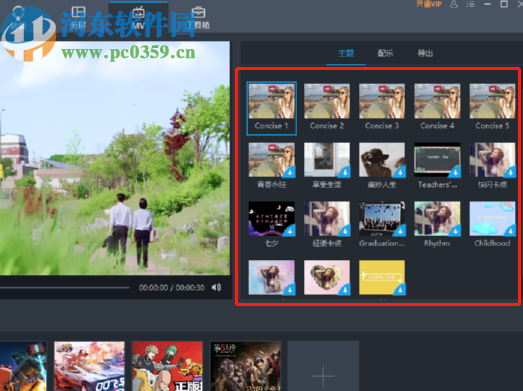
3.点击打开这些图片就会加载进入到软件中了,然后第一个步骤就是先选择MV的主题,这里的主题是MV中图片轮播的方式,有很多种选择。
4.主题选择完成之后下一步是需要点击选择配乐,切换到配乐界面之后点击界面中的添加配乐按钮。
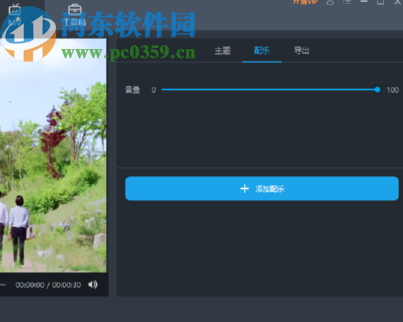
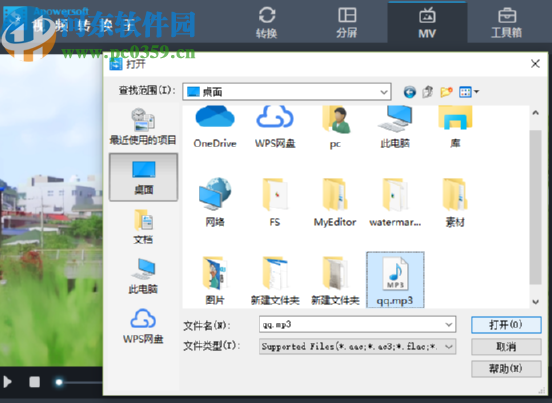
5.点击添加配乐按钮之后会进入到选择配乐的界面,然后在界面中选择我们需要添加的那一首配乐并点击打开按钮。
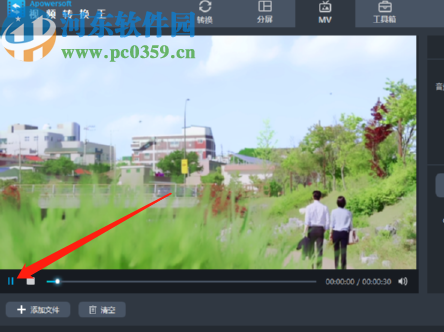
6.最后配乐也添加成功之后我们就可以点击播放按钮来查看一下整个MV的效果了,确认无误之后点击将MV导出保存即可。
使用上述教程中的操作方法步骤我们就可以通过Apowersoft视频转换王这款软件简单的制作一个MV了,整个操作下来没有什么特别复杂的地方,有需要的朋友赶紧试一试小编分享的这个方法吧,希望能够帮助到大家。


