
谷歌浏览器取消提示保存密码步骤分享
时间:2026-03-01 12:49:32
来源:网络
浏览:7次
大家首次在谷歌浏览器上登录账号密码时它会提示你保存密码,但在公用电脑上为了保护隐私安全还是不建议这么做,如果你不想再看到这个提示,就跟着小编来看看关掉它的方法吧。
谷歌浏览器取消提示保存密码方法
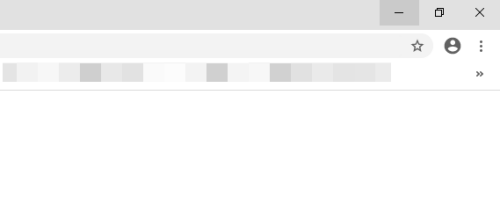
1、我们打开谷歌浏览器
进入下图界面
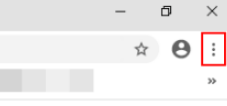
2、我们点击下图框内选项
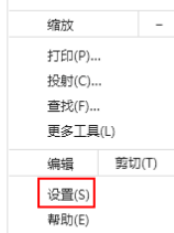
3、我们点击下图框内设置
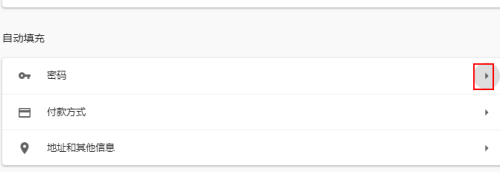
4、我们点击下图框内密码
5、我们点击下图框内已保存的密码
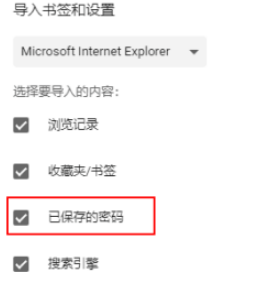
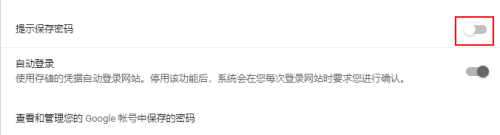
6、变成下图框内选项就表示成功了
以上就是米葫芦小编今日为大家带来的谷歌浏览器取消提示保存密码步骤分享,一款好用的软件可以让人在使用设备时的幸福感增添不少,米葫芦旨在为大家带来最实用、最有趣的新鲜资讯。


