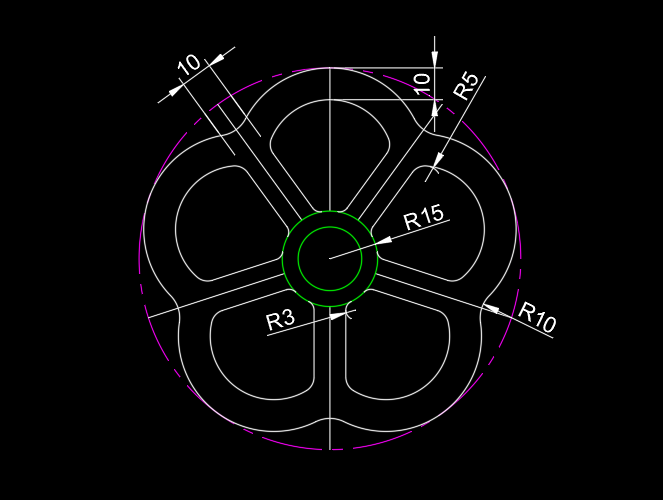
CAD怎么画五连花圆形的方法
时间:2024-06-22 17:16:23
来源:网络
浏览:2次
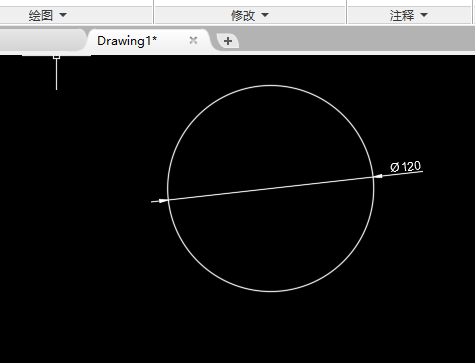
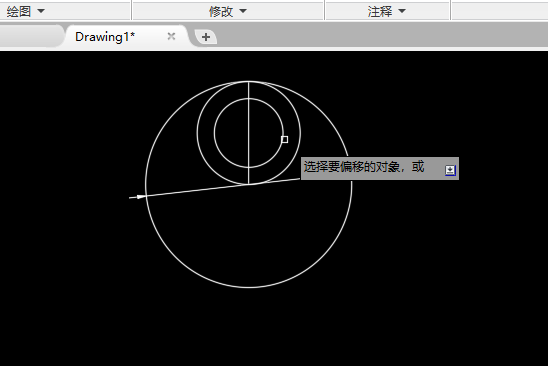
1、打开CAD软件,绘制一个直径为120的圆形。
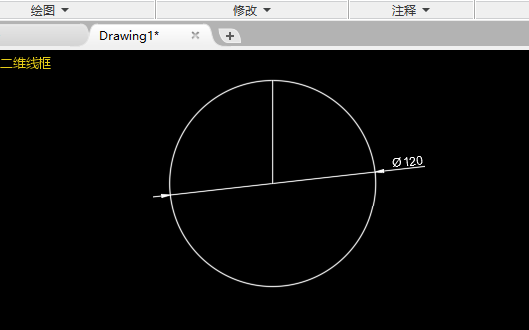
2、然后再绘制一条直线,从圆心到象限点绘制出来。
3、再在直线的中点,绘制一个30的圆。
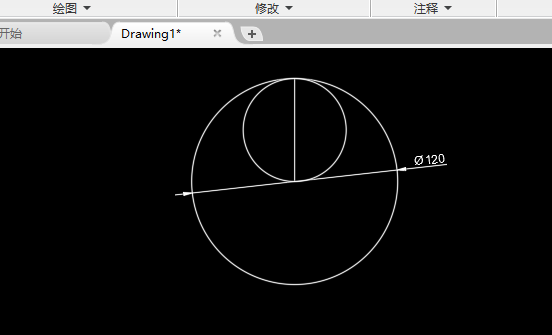
4、然后再把圆进行偏移10的距离,效果如下:
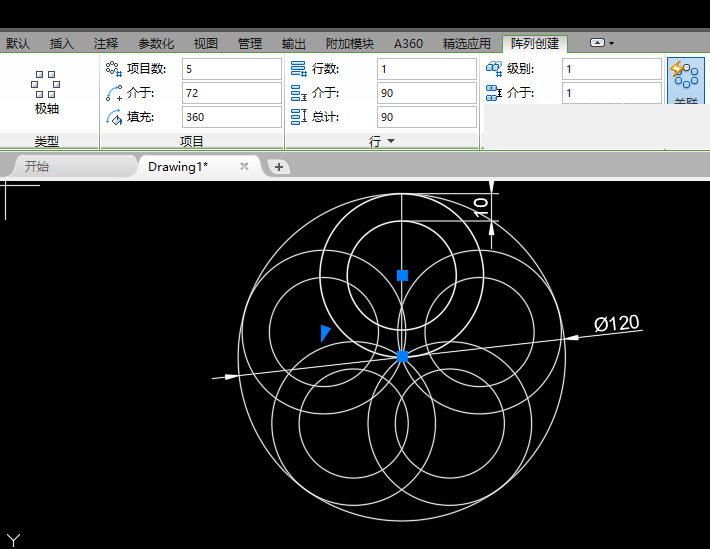
5、然后把二个小圆进行环形阵列。项目数为5个。效果如下:
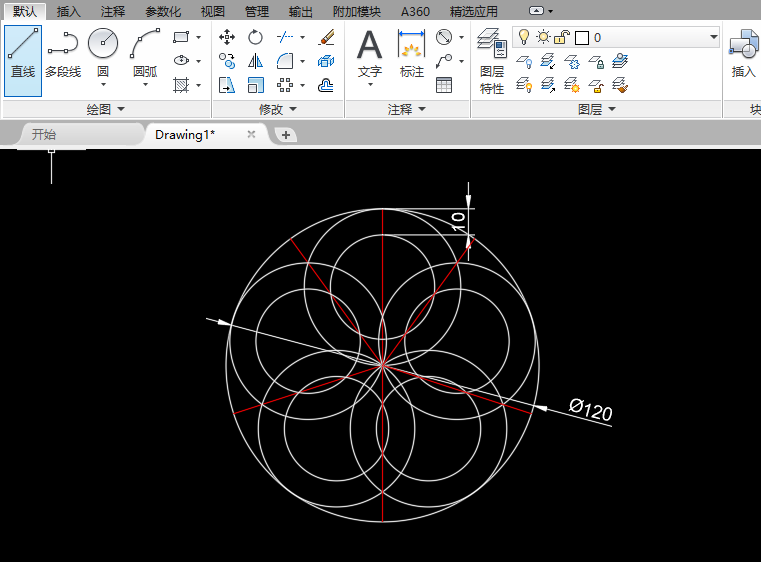
6、然后再绘制五条直线出来,效果如下:
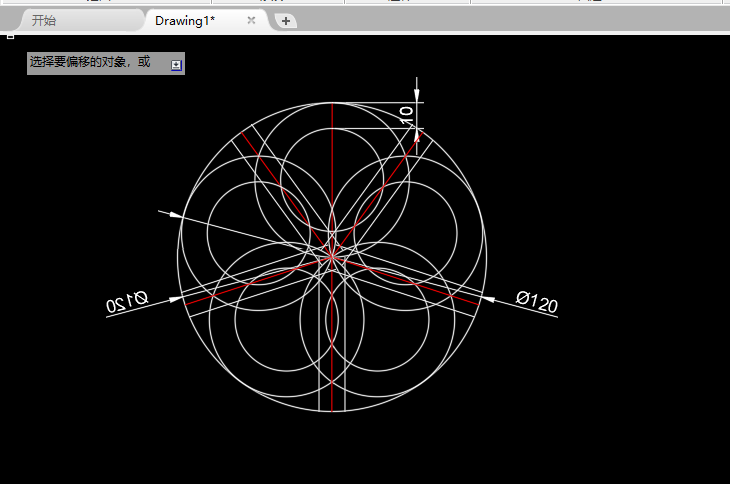
7、然后把绘制好的直线再偏移5mm 向左右偏移。效果如下:
8、然后再绘制20与30mm的圆形出来。效果如下:
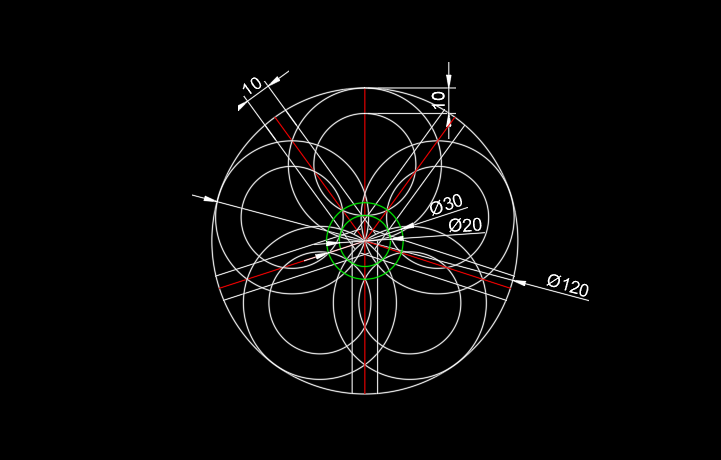
9、然后进行修剪,效果如下:
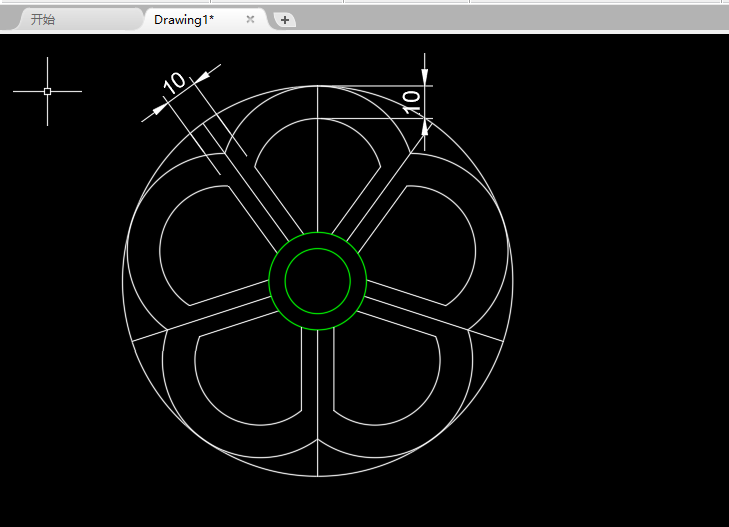
10、然后再进行倒圆角处理,圆角为10mm。效果如下:
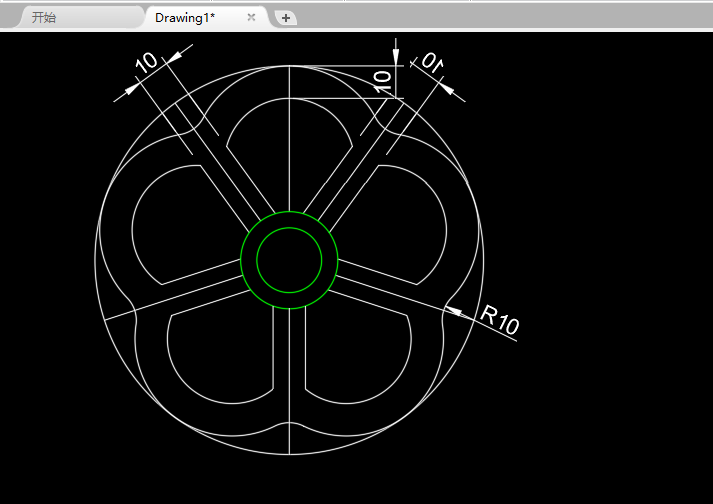
11、同样的方法,再进行倒圆角为5mm,效果如下:
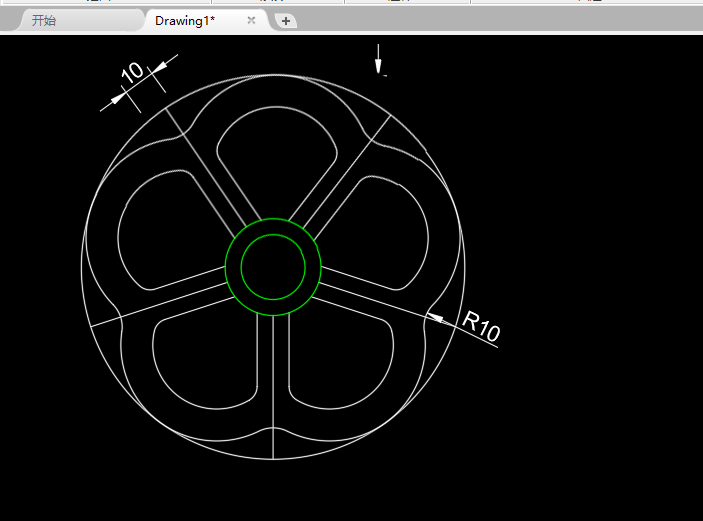
12、同样的方法,倒直径为3mm的圆角,效果如下: