
360极速浏览器更改下载内容保存位置步骤分享
时间:2024-06-22 17:14:05
来源:网络
浏览:2次
虽然迅雷是大家常用的下载工具,但遇到一些小型文件的下载情况时还是多会用浏览器自带的下载功能,有一些用户不知道360极速浏览器怎么更改文件的保存位置,可以看看下文的解答。
360极速浏览器更改下载内容保存位置步骤
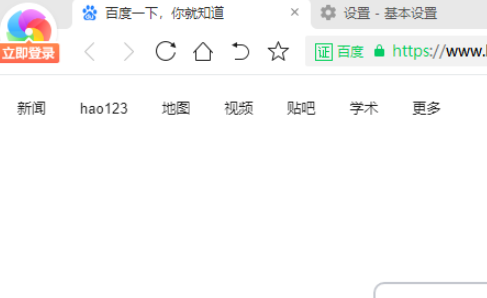
1、首先,打开360极速浏览器。如图:
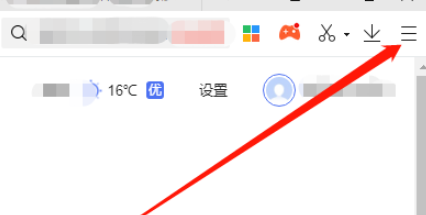
2、然后,点击右上角“自定义和控制”。如图:
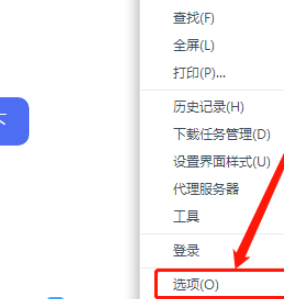
3、在弹出框中,点击“选项”。如图:
4、在左侧点击“下载设置”选项。如图:
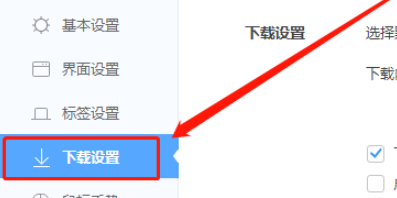
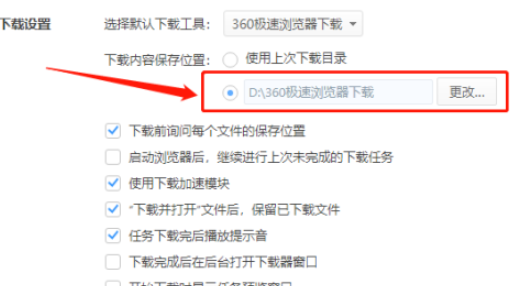
5、最后,在右侧的“下载设置”中,选择自定义的保存位置即可。如图:
学习是一个漫长的过程,每天多知道一点点,你离理想中的自己就会更近一步,想获取更多相关信息就常来米葫芦看看吧。


