CDR怎么画2.5D的相片图标
时间:2024-06-22 16:47:29
来源:网络
浏览:2次
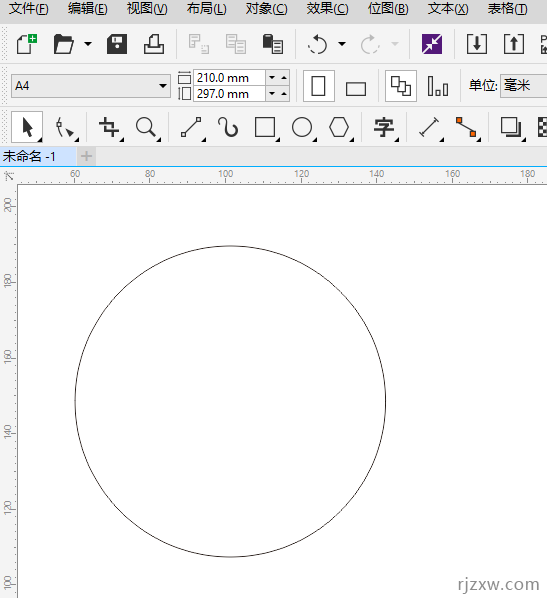
1、打开CDR软件,新建空白文档,绘制一个圆出来。
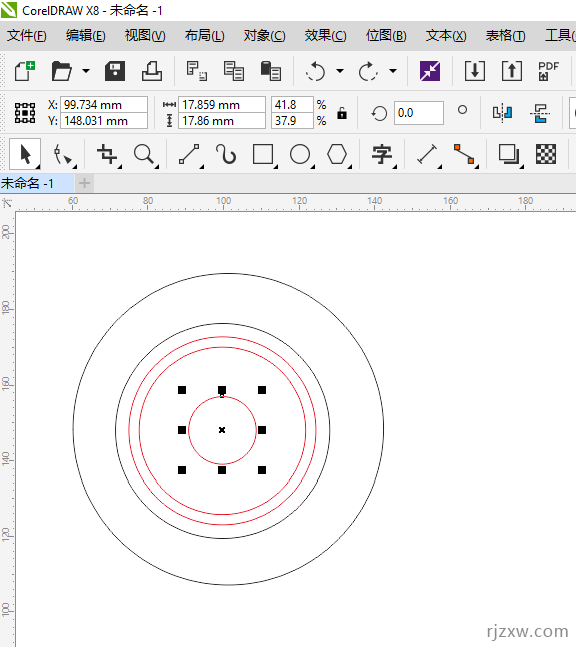
2、然后绘制几个同心圆,如下图:
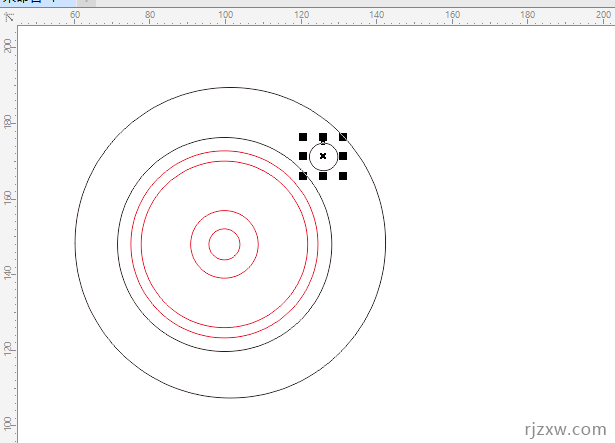
3、再绘制二个小圆。如下图:
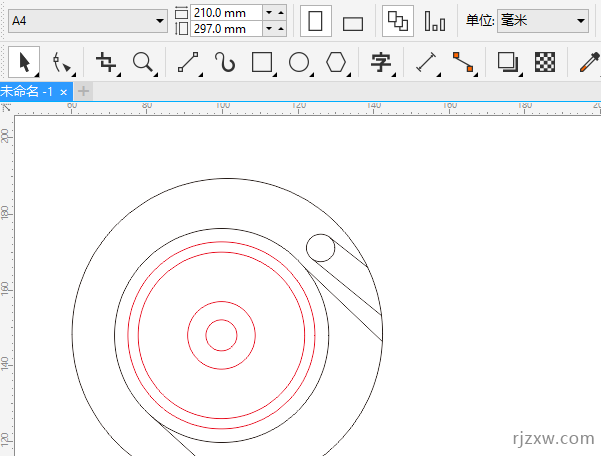
4、然后再绘制二条斜线出来。如下图:
5、然后再填充不同的颜色。如下图:
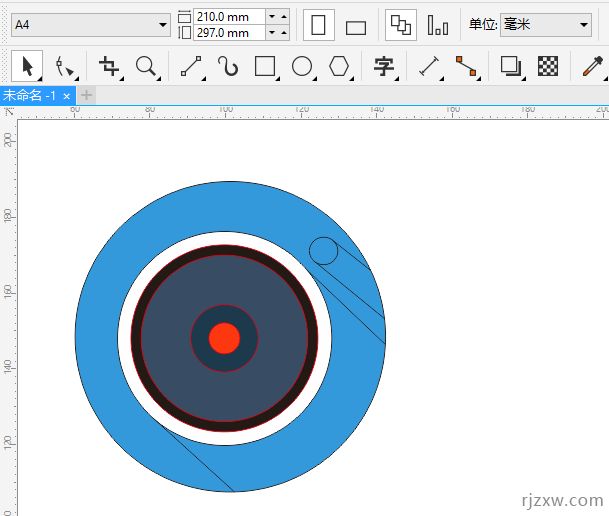
6、然后进行智能填充。如下图:
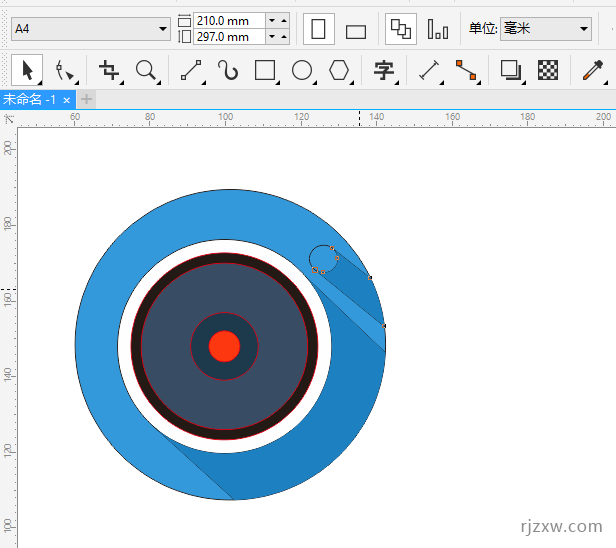
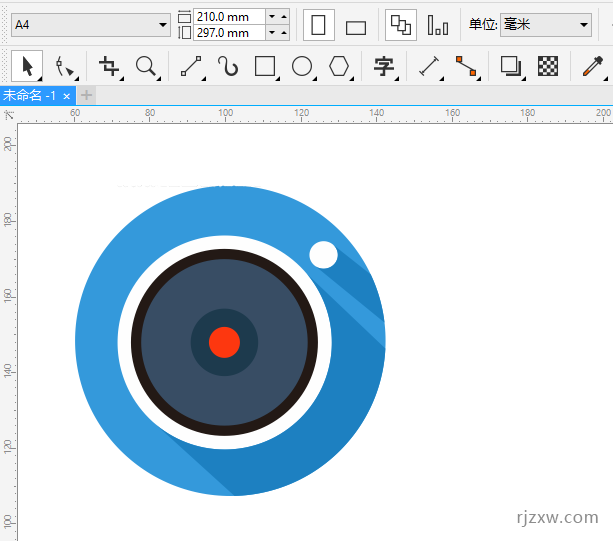
7、然后把边框颜色去掉。就完成了。

1、打开CDR软件,新建空白文档,绘制一个圆出来。
2、然后绘制几个同心圆,如下图:
3、再绘制二个小圆。如下图:
4、然后再绘制二条斜线出来。如下图:
5、然后再填充不同的颜色。如下图:
6、然后进行智能填充。如下图:
7、然后把边框颜色去掉。就完成了。