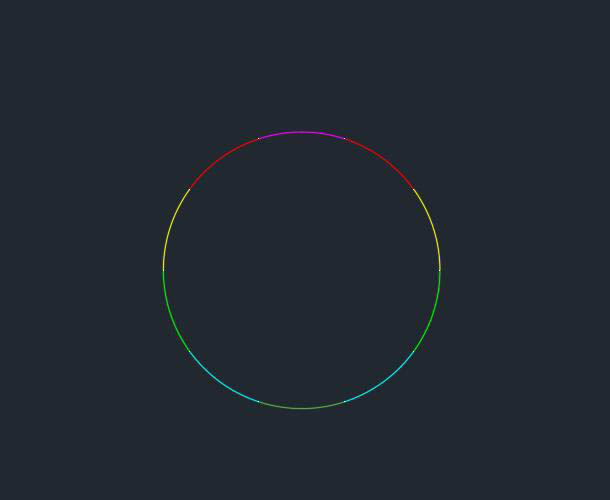
CAD如何把圆分成十等份
时间:2024-06-22 16:43:36
来源:网络
浏览:2次
CAD如何把圆分成十等份的方法:
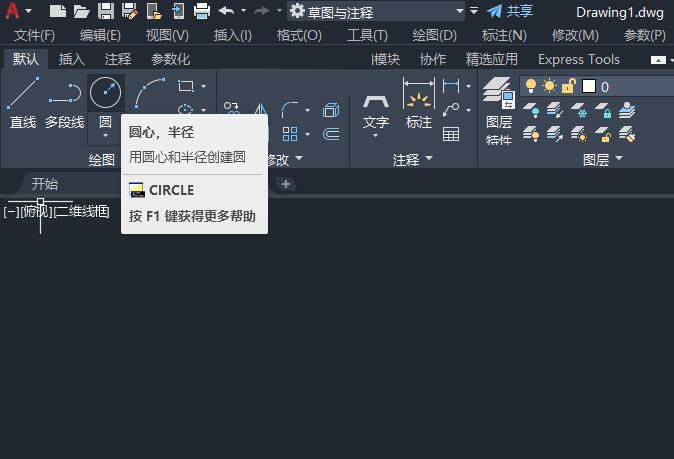
1、点击圆工具。
2、绘制一个圆出来。
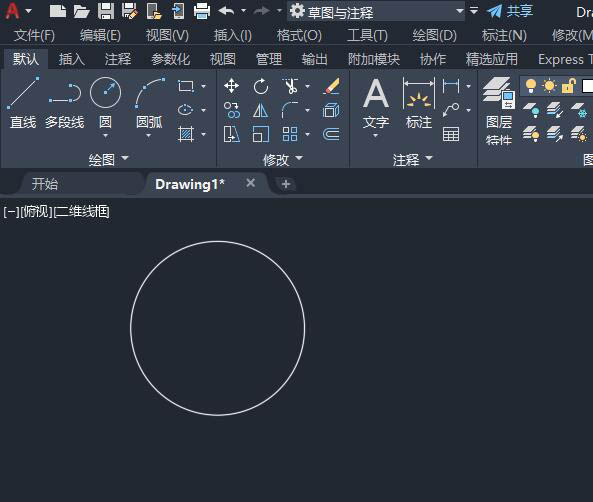
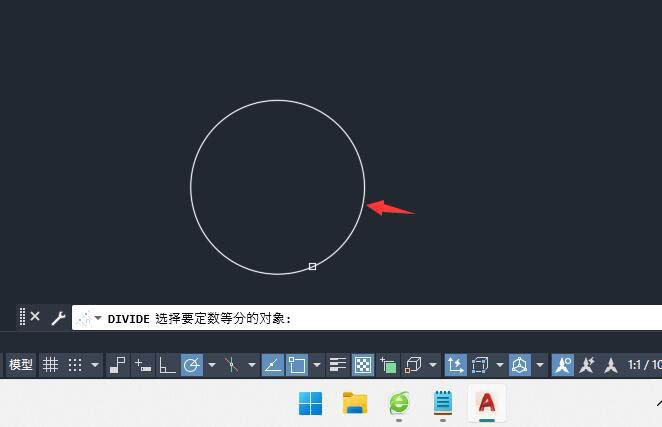
3、点击分段工具。
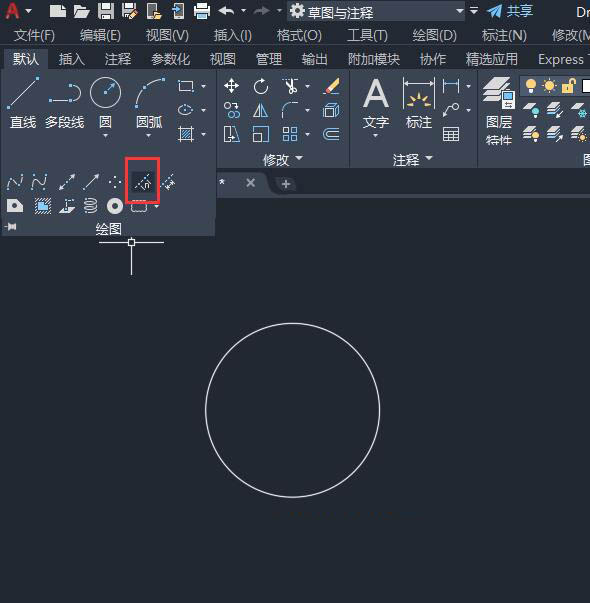
4、选择要分段的对象。选择圆形。
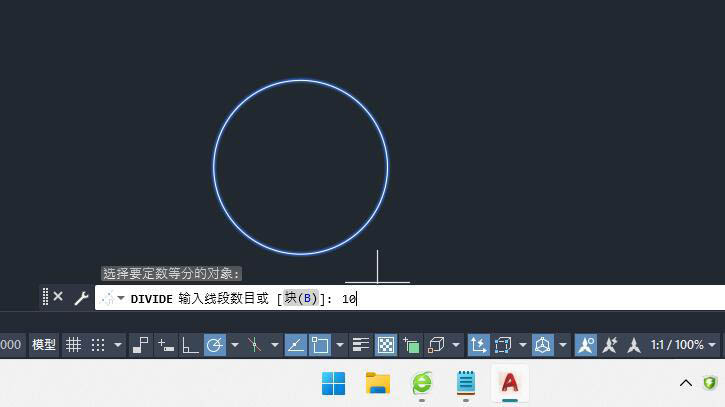
5、输入10后,空格。
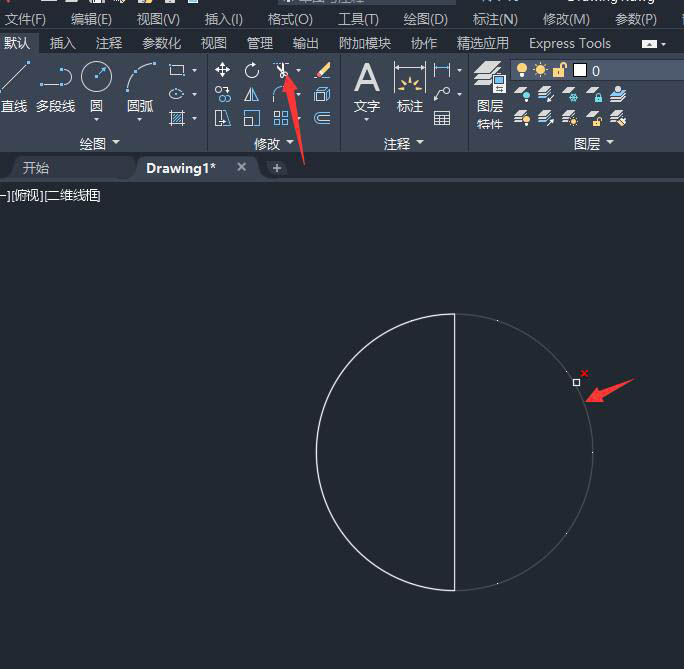
6、在圆的上面绘制一条直线。

7、修剪一半的圆,效果如下:
8、点击打断于点工具。
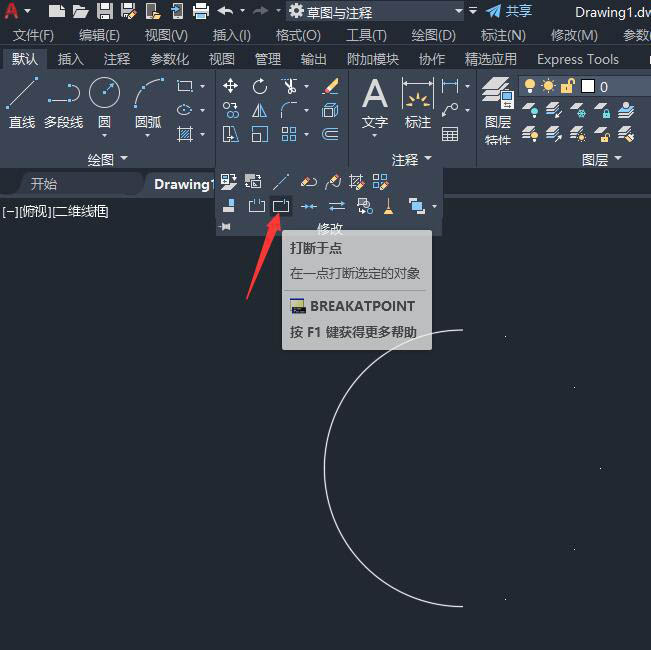
9、选择要打断的对象。
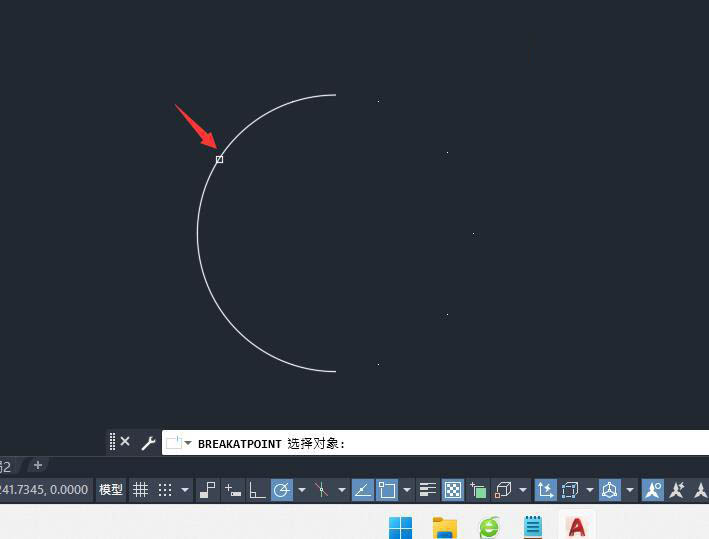
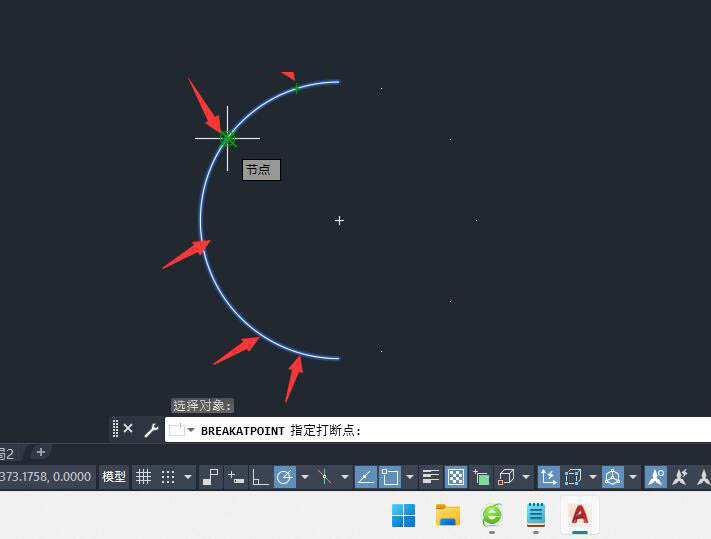
10、然后按节点进行打断,多操作几次。
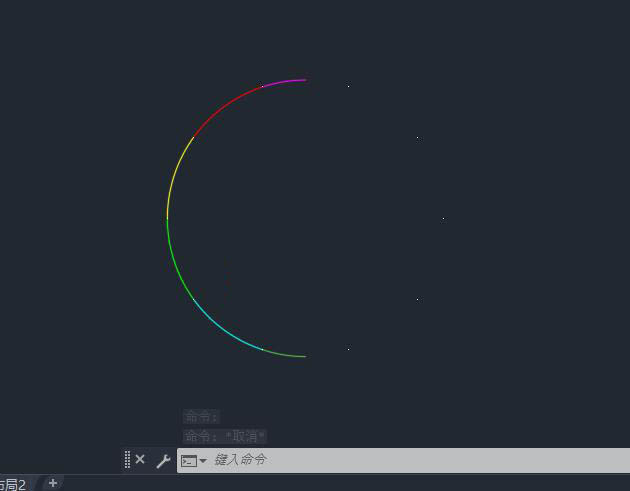
11、打断后效果,分别填充不同的颜色。
12、然后进行镜像设置。
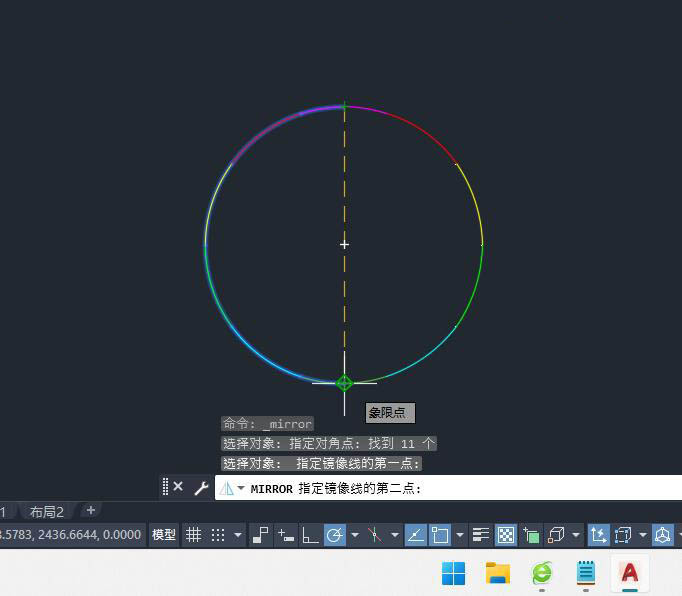
13、这样就完成了圆分成十等份。