CAD角度标注怎么去掉中间的线

时间:2024-06-22 16:38:21 来源:网络 浏览:4次

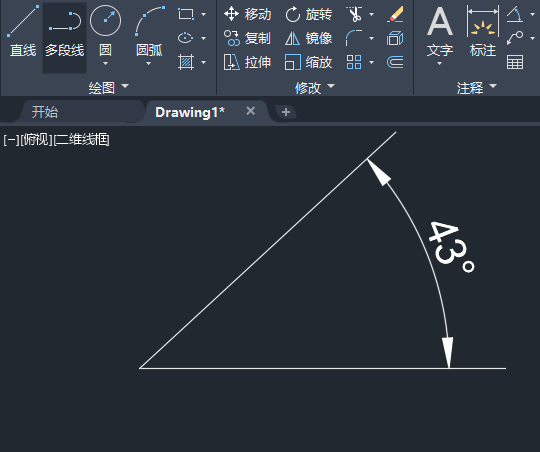
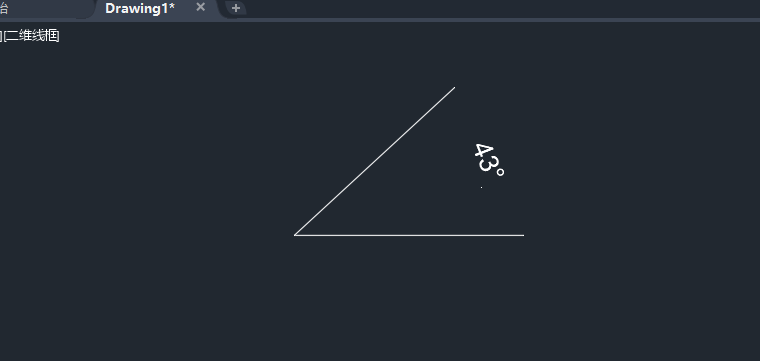
1、打开CAD软件,打开标好的角度对象。

CAD角度标注怎么去掉中间的线

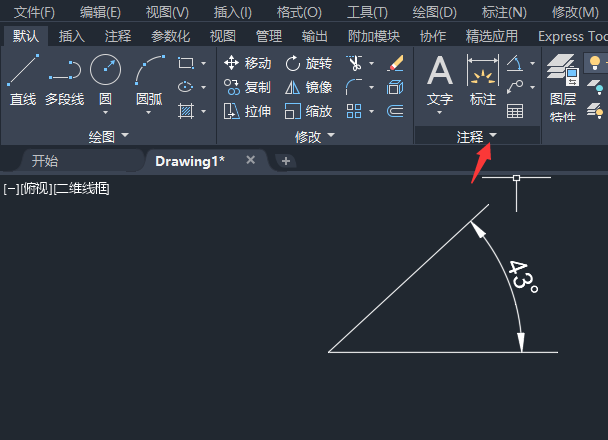
2、点击注释图标。

CAD角度标注怎么去掉中间的线

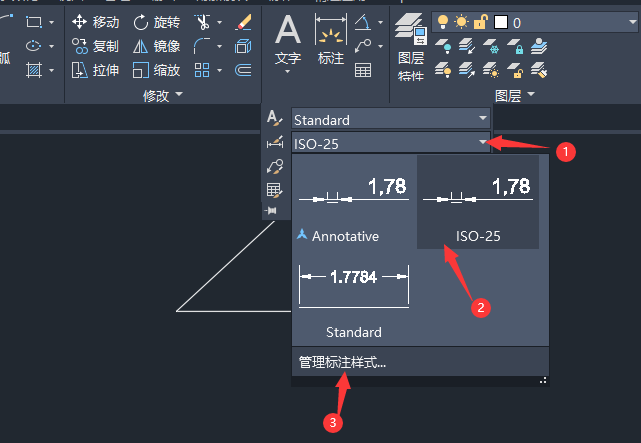
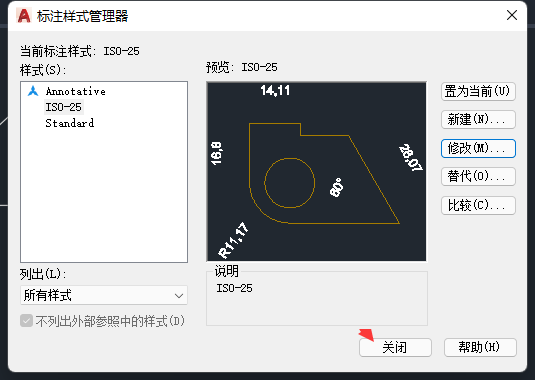
3、点击ISO-25,点击管理标注样式。

CAD角度标注怎么去掉中间的线

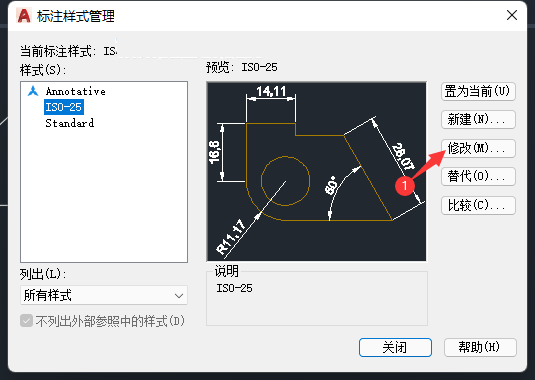
4、点击修改。

CAD角度标注怎么去掉中间的线

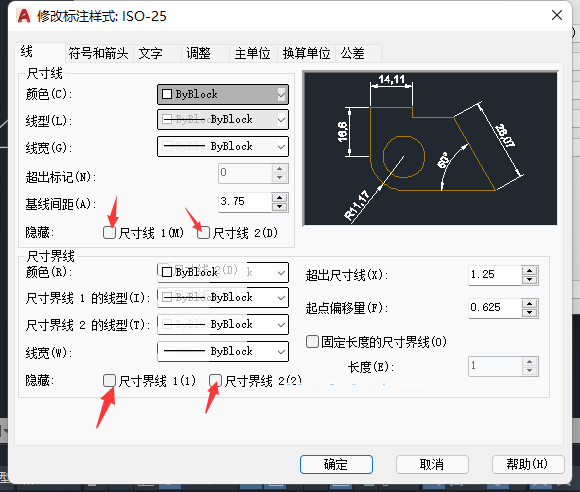
5、点击线选项,找到尺寸线与尺寸界线。

CAD角度标注怎么去掉中间的线

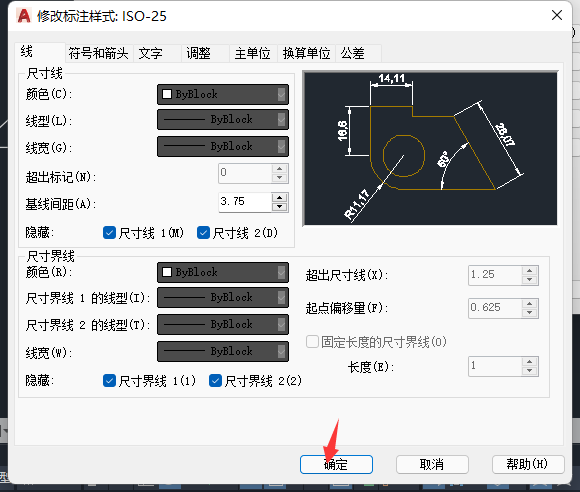
6、全部勾选好后,点击确定。

CAD角度标注怎么去掉中间的线

7、点击确定。

CAD角度标注怎么去掉中间的线

8、这样尺寸标注就完成了隐藏。

CAD角度标注怎么去掉中间的线

评论
评论
发 布