Photoshop CS6安装教程及激活方法

时间:2024-06-22 15:34:56 来源:网络 浏览:2次

1、先下载Photoshop CS6安装包,如下图:
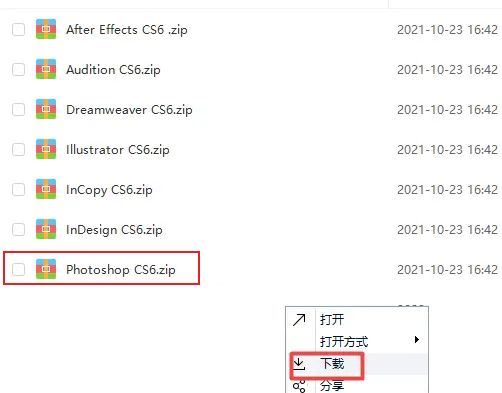
Photoshop CS6安装教程及激活方法

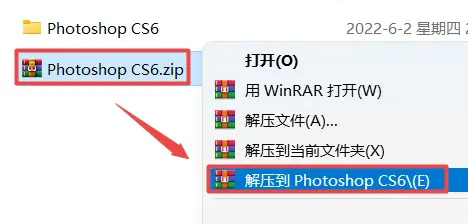
2、右击进行解压安装包。

Photoshop CS6安装教程及激活方法

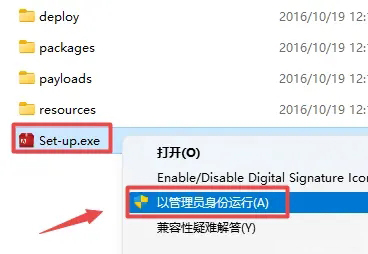
3、右击SET-up,以管理员身份运行。

Photoshop CS6安装教程及激活方法

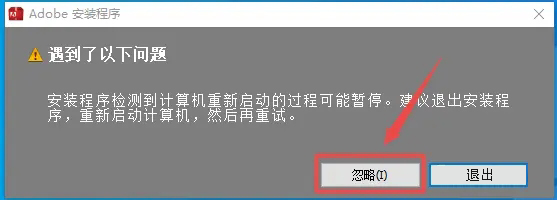
4、点击忽略。

Photoshop CS6安装教程及激活方法

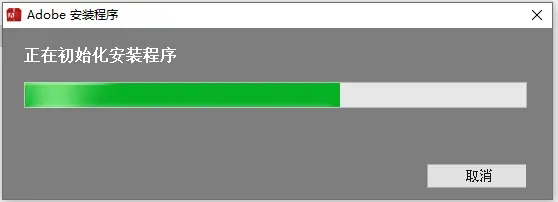
5、进行安装过程中。

Photoshop CS6安装教程及激活方法

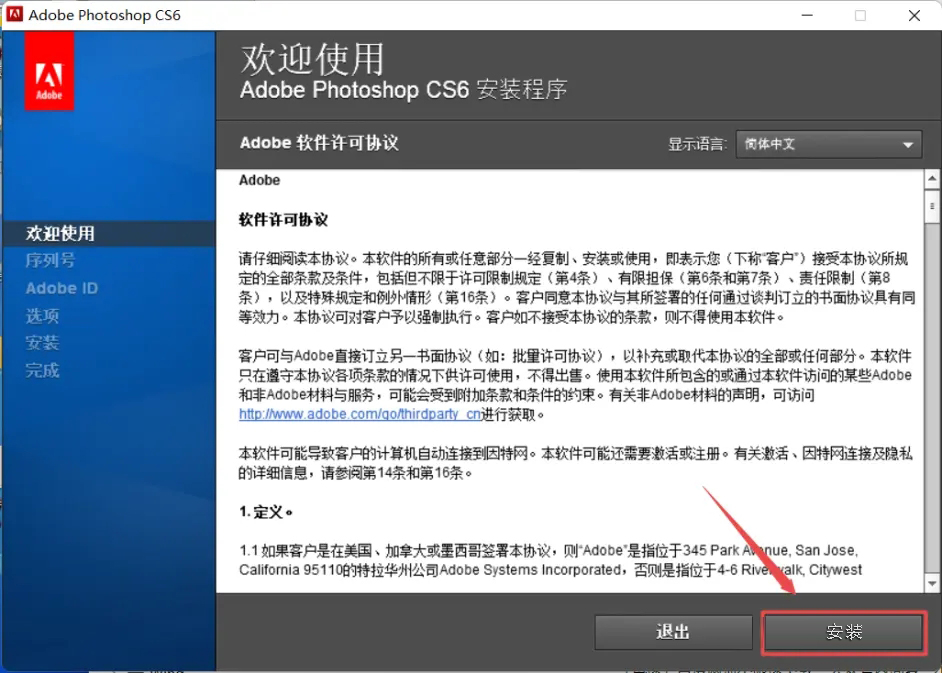
6、点击安装。

Photoshop CS6安装教程及激活方法

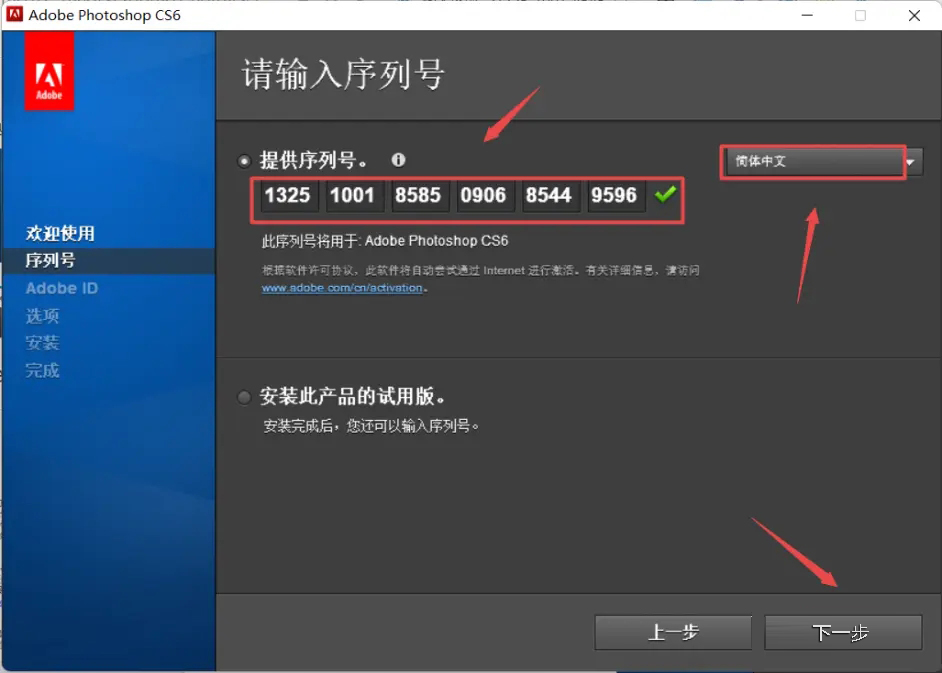
7、输入下面的序列号。选择简体中文,点击下一步。

Photoshop CS6安装教程及激活方法

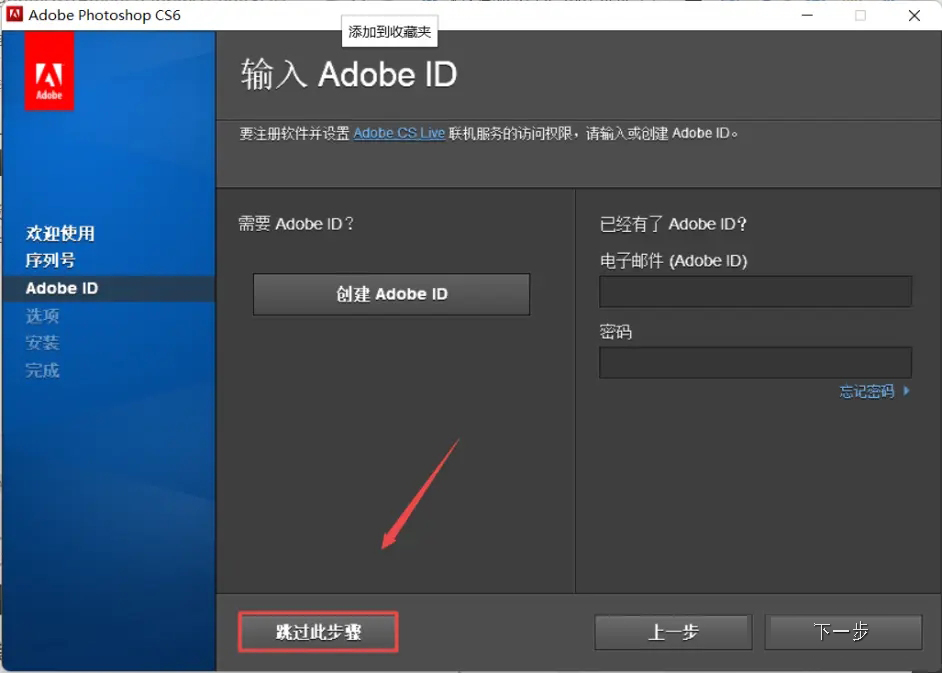
8、点击跳过此步骤。

Photoshop CS6安装教程及激活方法

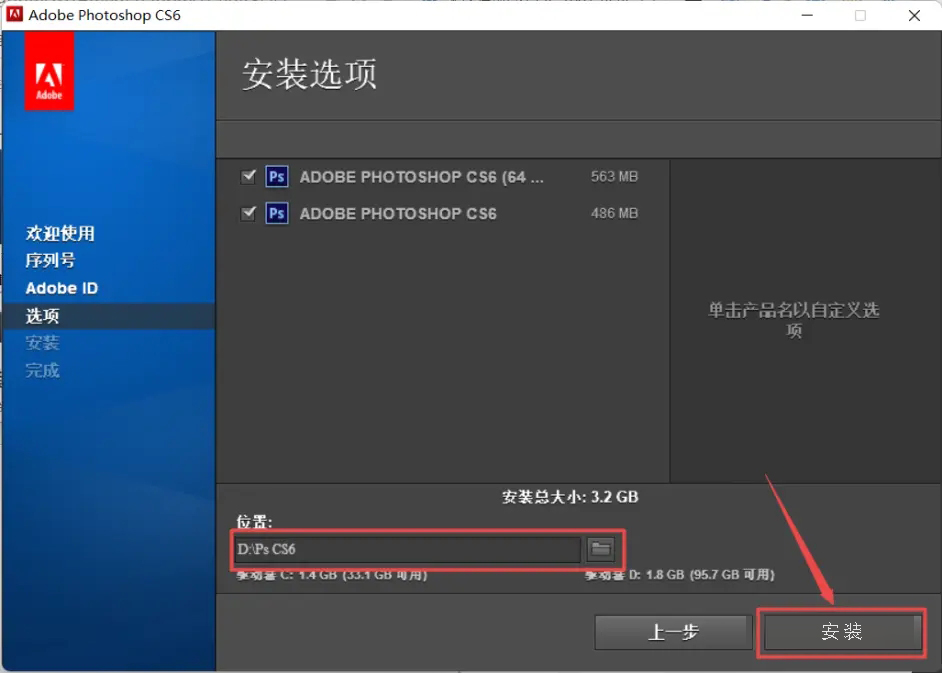
9、设置安装目录,点击安装。

Photoshop CS6安装教程及激活方法

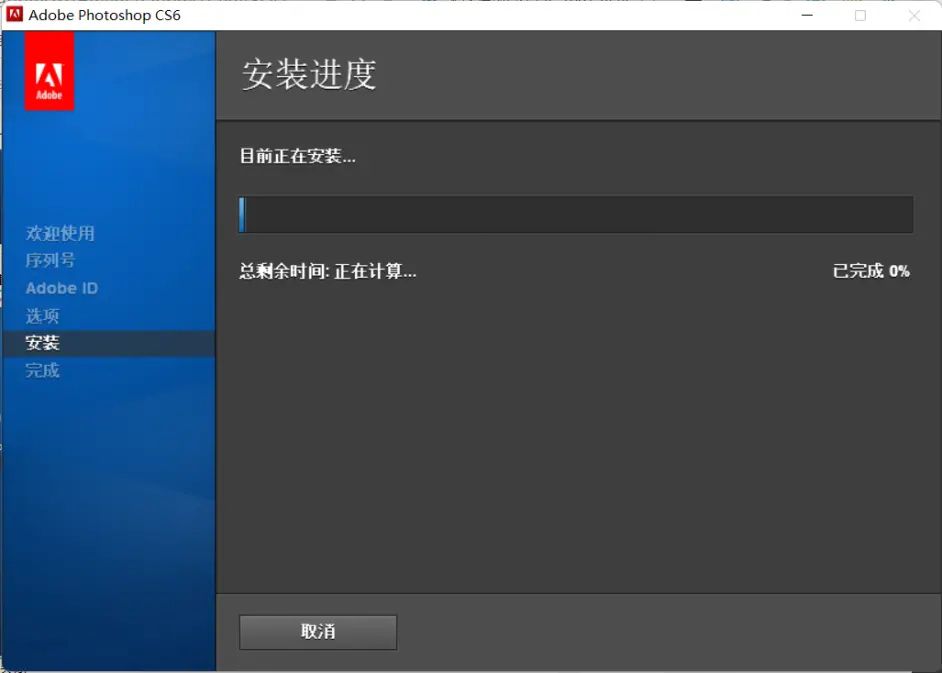
10、等待安装。

Photoshop CS6安装教程及激活方法

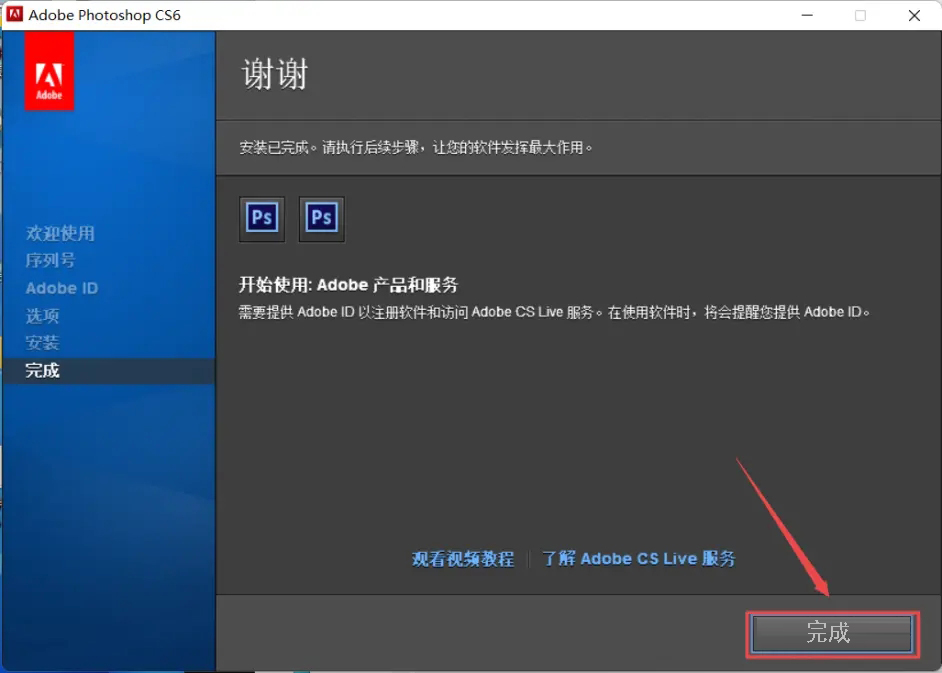
11、然后,点击完成。

Photoshop CS6安装教程及激活方法

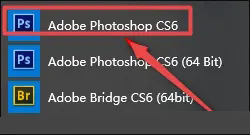
12、这样就完成了安装。

Photoshop CS6安装教程及激活方法

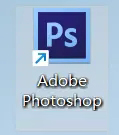
13、桌面上也有软件图标。

Photoshop CS6安装教程及激活方法

评论
评论
发 布