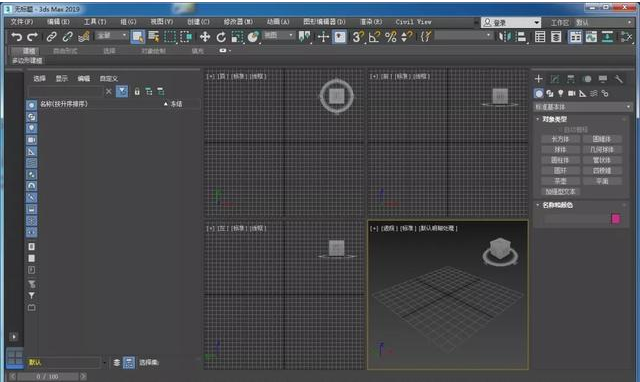
3DMAX2019安装教程及激活方法

时间:2024-06-22 15:34:47 来源:网络 浏览:2次

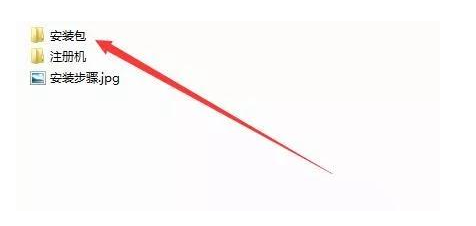
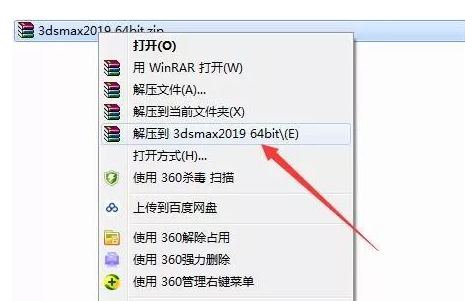
1、右击解压安装包。
3DMAX2019安装教程及激活方法

2、双击一下安装包。

3DMAX2019安装教程及激活方法

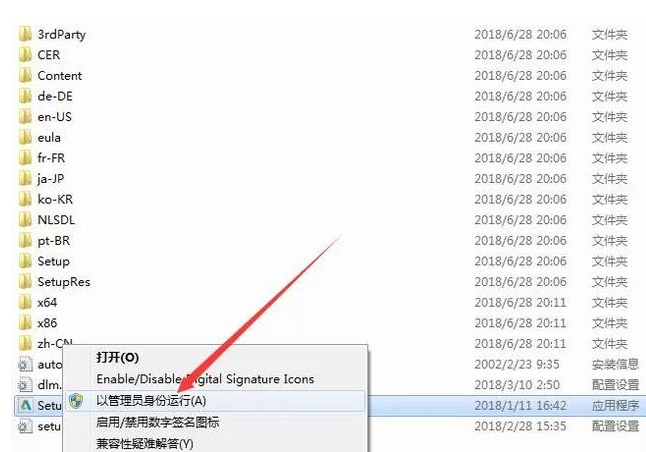
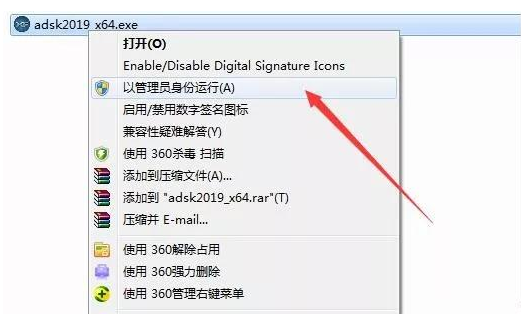
3、setup右击以管理员身份运行。

3DMAX2019安装教程及激活方法

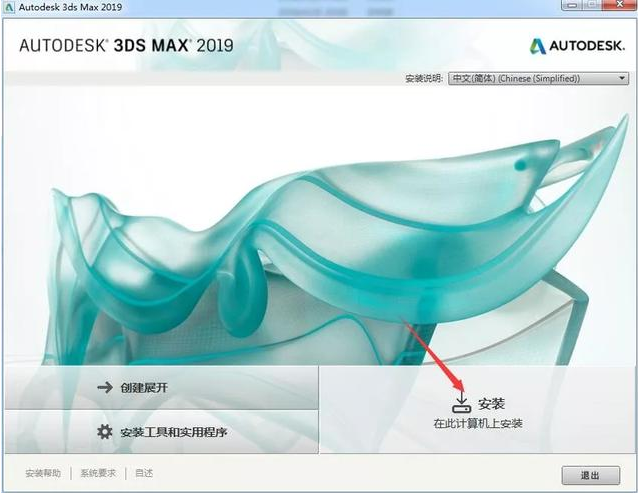
4、点击安装。

3DMAX2019安装教程及激活方法

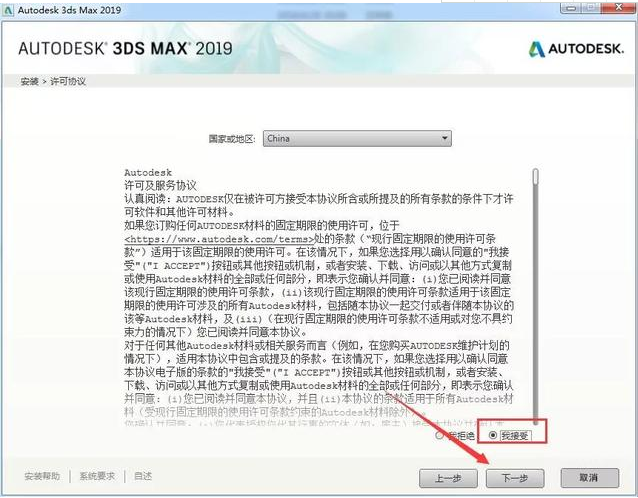
5、勾选,我接受。点击下一步。

3DMAX2019安装教程及激活方法

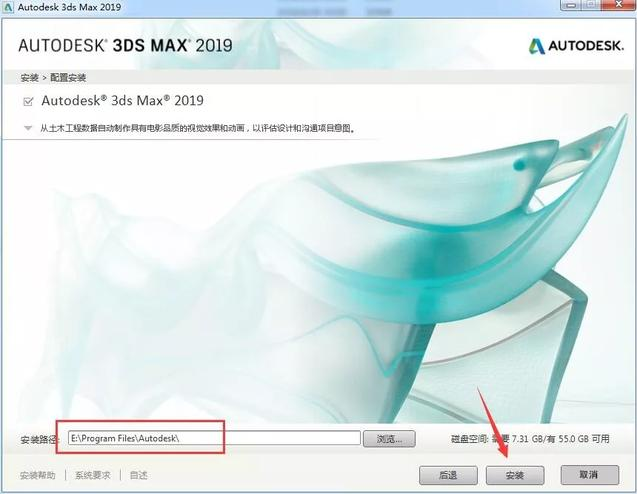
6、修改安装目录,点击安装。

3DMAX2019安装教程及激活方法

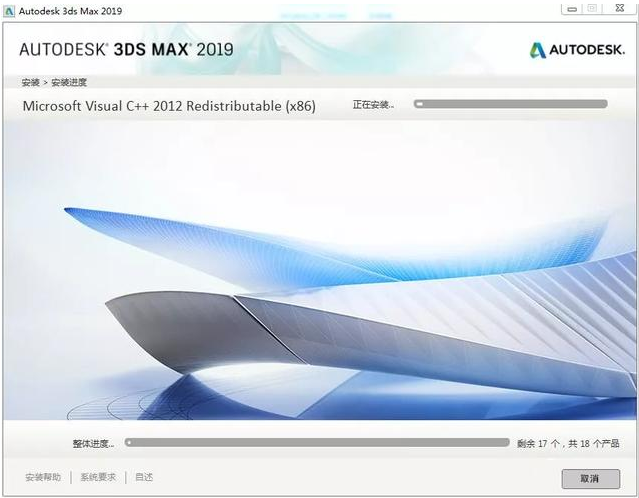
7、进入安装中。

3DMAX2019安装教程及激活方法

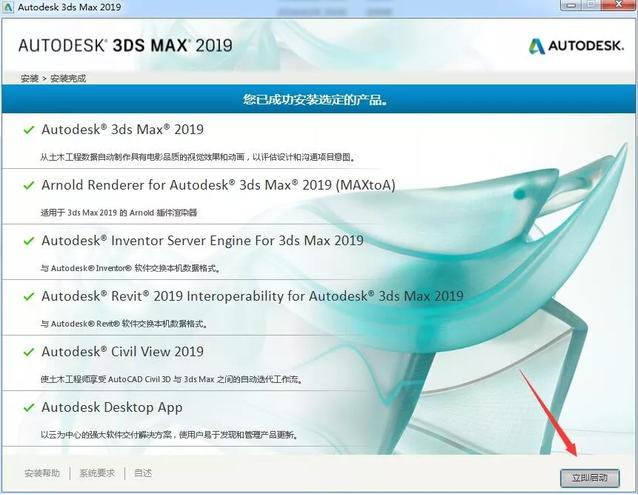
8、安装完成了,点击立即启动

3DMAX2019安装教程及激活方法

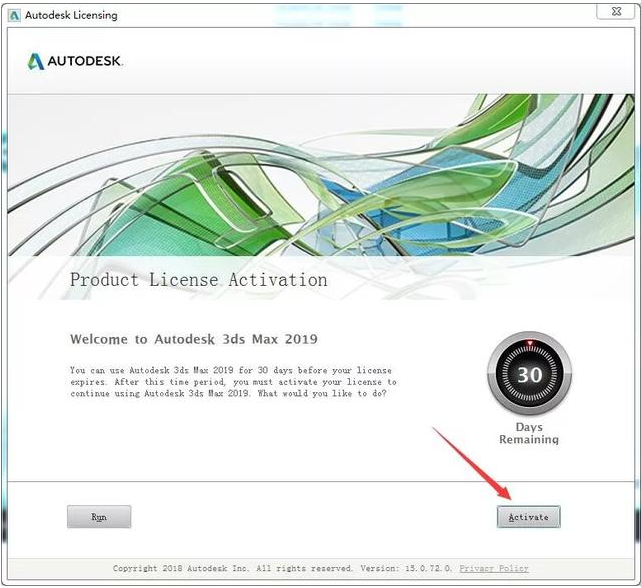
9、点击激活。

3DMAX2019安装教程及激活方法

10、再点击激活。

3DMAX2019安装教程及激活方法

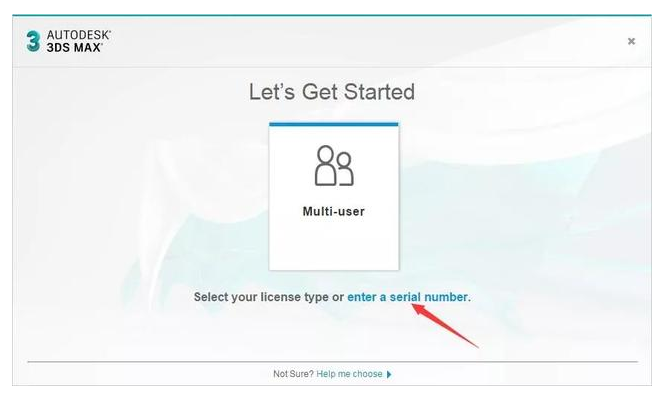
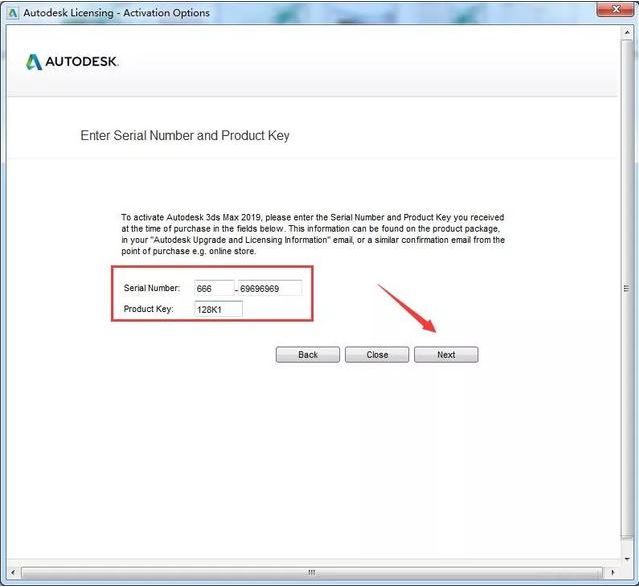
11、软件序列号,点击下一步。

3DMAX2019安装教程及激活方法

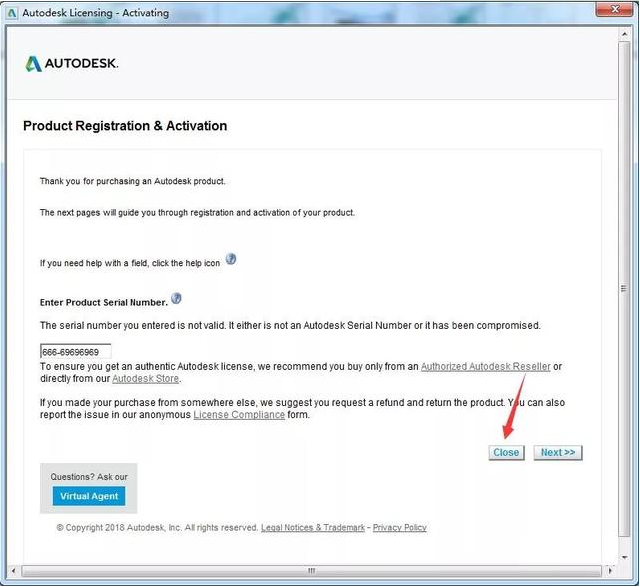
12、点击CLOSE。

3DMAX2019安装教程及激活方法

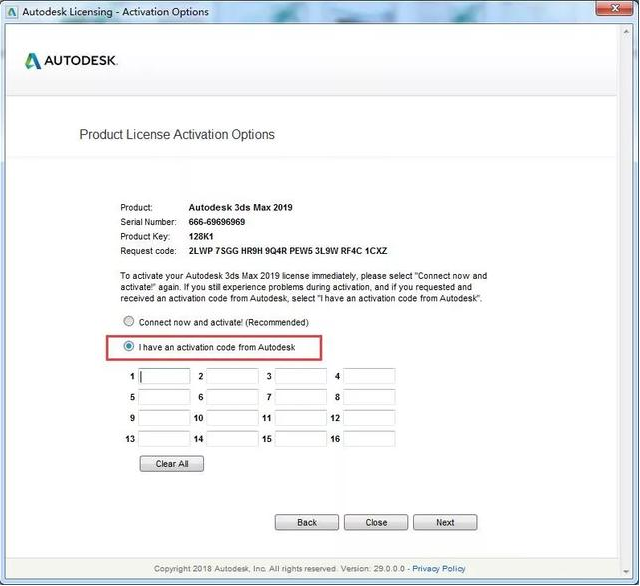
13、勾选我同意输入激活号。

3DMAX2019安装教程及激活方法

14、右击注册机,点击以管理员身份运行。

3DMAX2019安装教程及激活方法

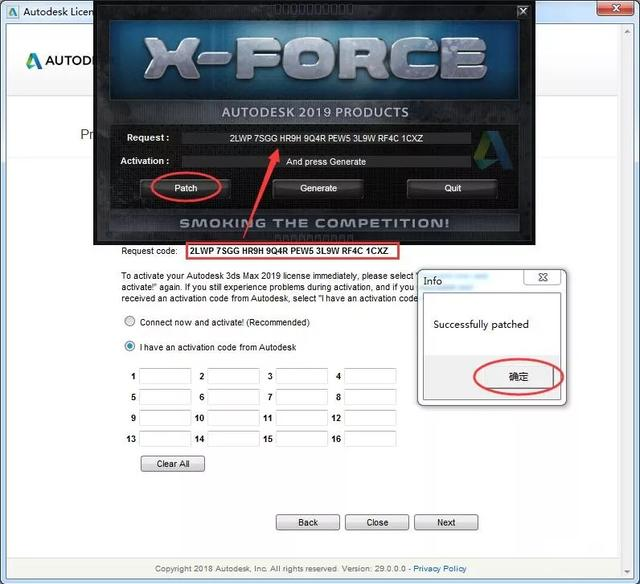
15、点击Patch,点击确定。

3DMAX2019安装教程及激活方法

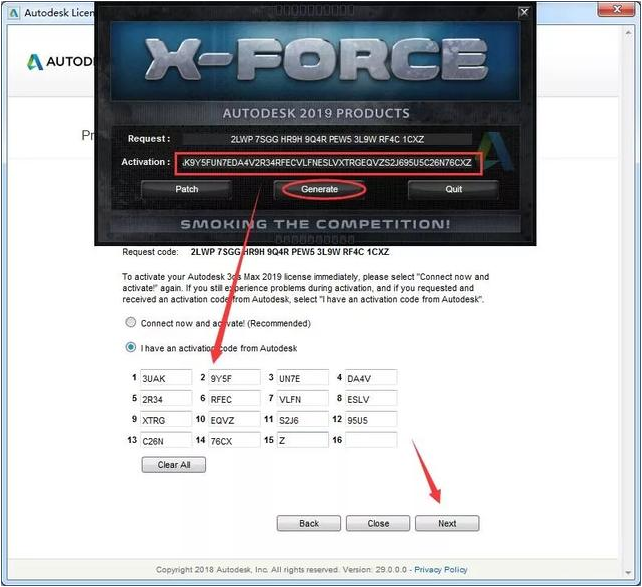
16、把申请号,复制到注册机中,点击GENETATE.得到激活码后,复制到注册页面中。
3DMAX2019安装教程及激活方法

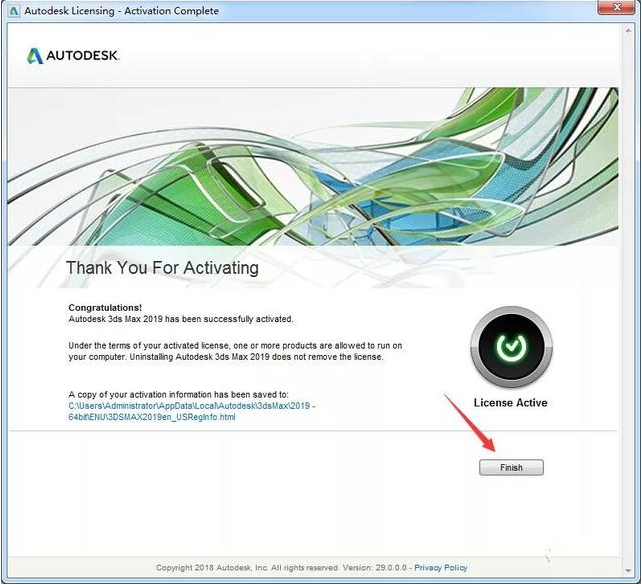
17、点击FINISH.

3DMAX2019安装教程及激活方法

18、这样就激活了。

3DMAX2019安装教程及激活方法

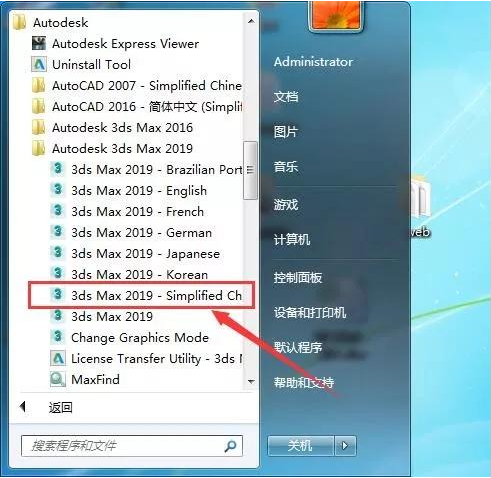
19、然后就可以打开了。

3DMAX2019安装教程及激活方法

评论
评论
发 布