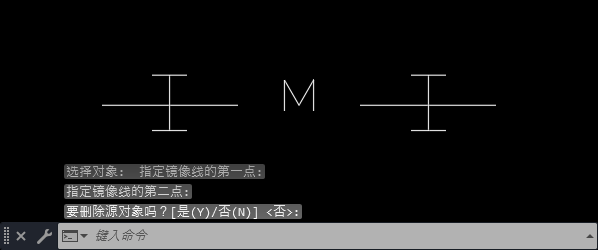
CAD怎么画室外架空煤气道管单层支架图例
时间:2024-06-22 14:38:49
来源:网络
浏览:2次
CAD画室外架空煤气道管单层支架图例的方法:
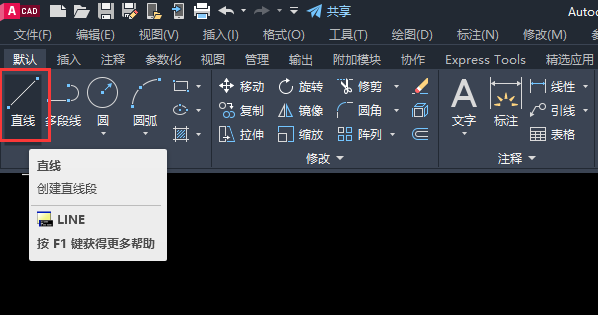
1、打开CAD2023软件,点击直线工具,或是输入LINE命令,空格。
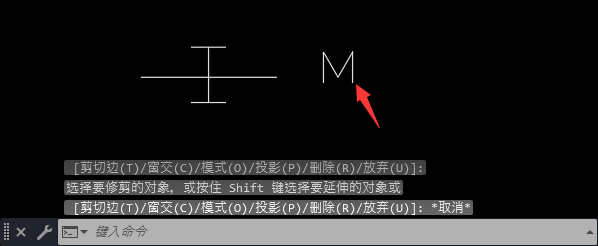
2、绘制下面的直线图形出来。如下图:

3、然后再绘制一个M图标出来。如下图:
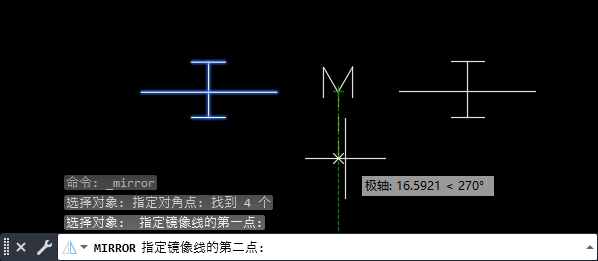
4、然后输入MI镜像命令,空格,然后框选对象,空格。

5、然后再进行镜像设置。效果如下:
6、这样图形就画好了。效果如下: