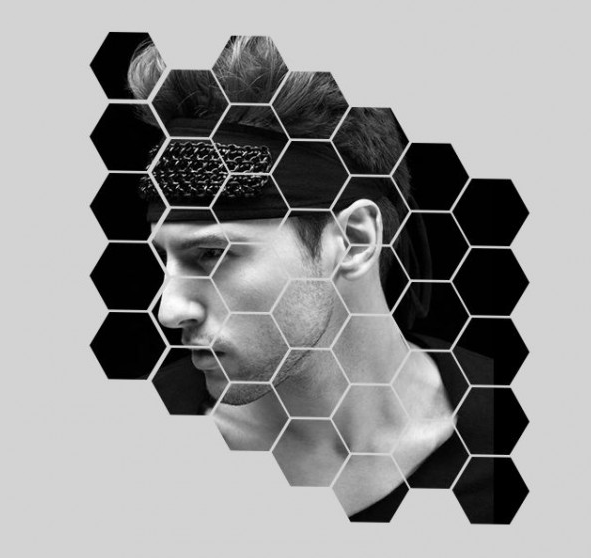
PS如何设计蜂窝状的人像海报
时间:2024-06-22 14:35:49
来源:网络
浏览:2次
效果图:
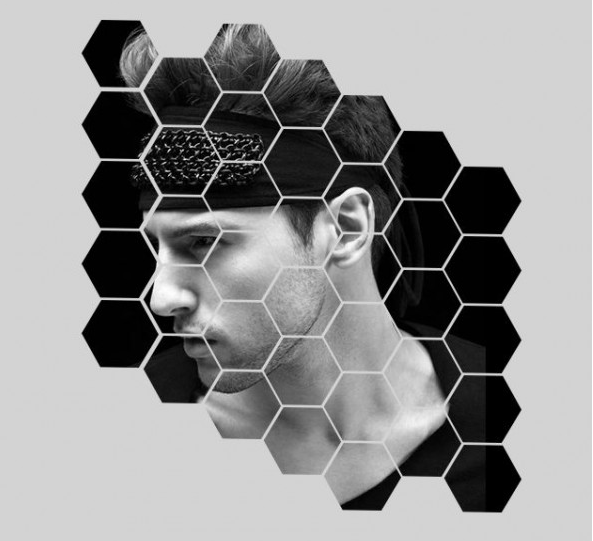
素材:

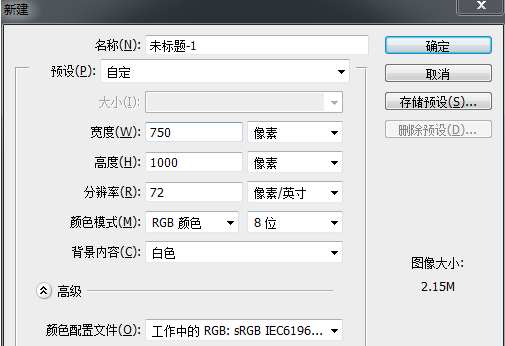
3、打开PS软件,点击新建。点击确定。
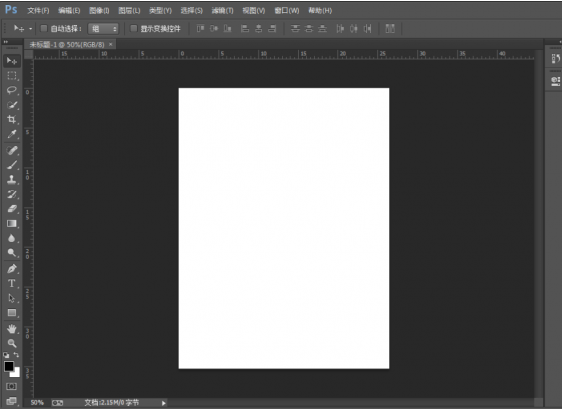
4、新建好了A4文档。如下图:
5、设置前景颜色,效果如下:
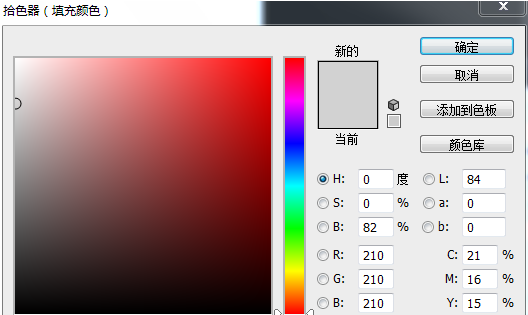
6、然后填充一些颜色,点击确定。
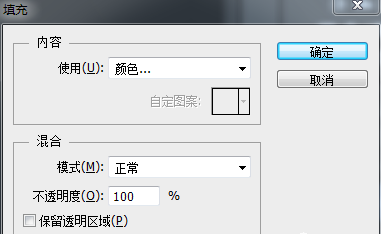
7、这样文档就填充了灰色,效果如下:
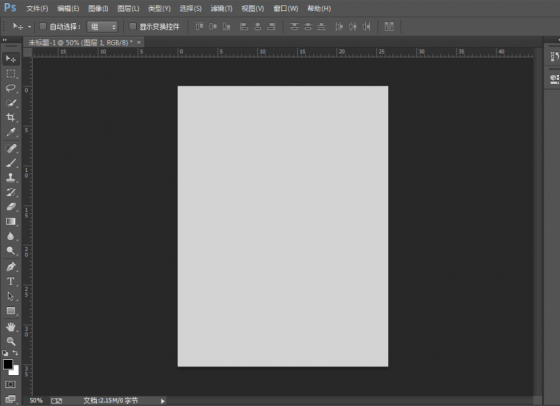
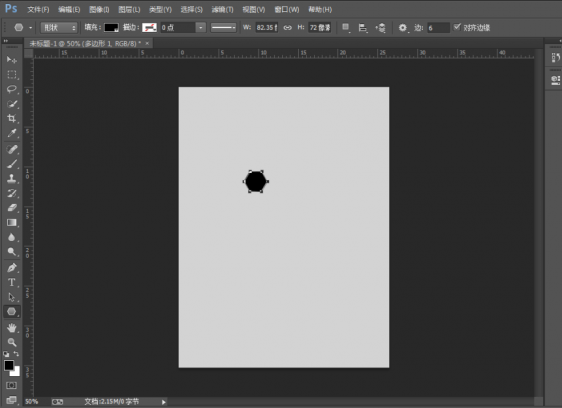
8、然后点击六边形,点击填充黑色,再设置6,如下图:
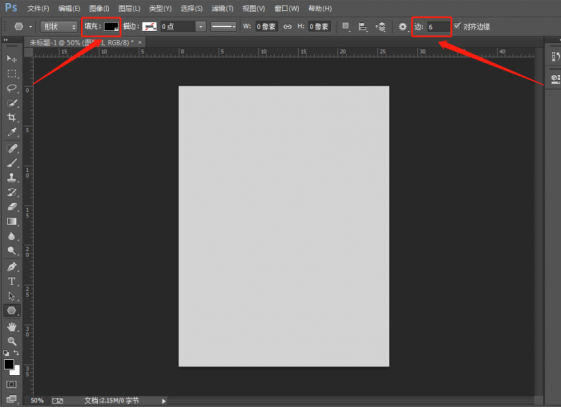
10、然后绘制一个黑色的六边形出来,如下图:
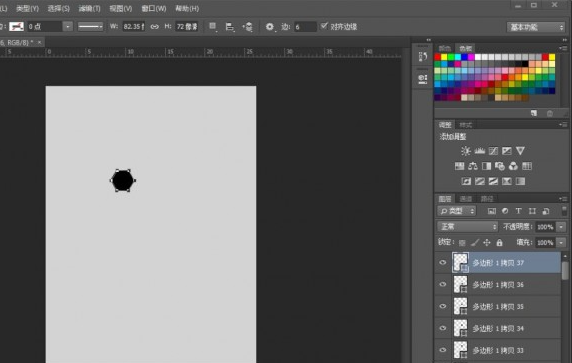
11、然后复制多个图层,如下图:
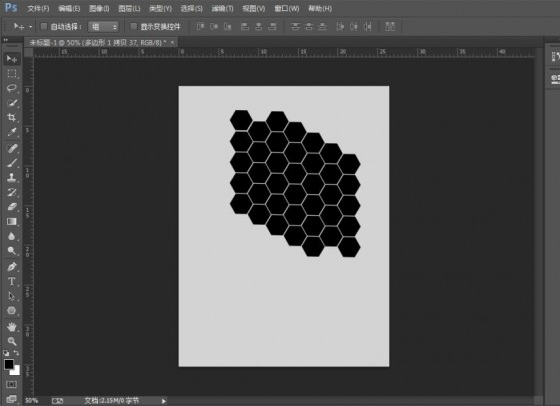
12、然后进行排列网格效果。
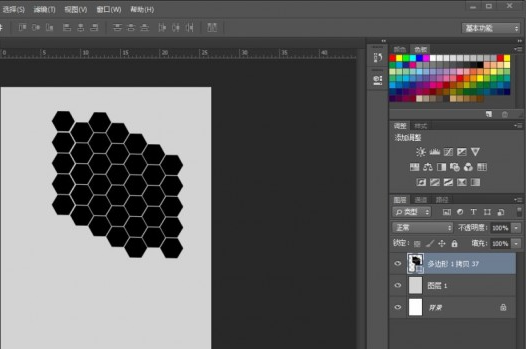
13、然后再进行形状生成。如下图:
14、然后把图片插入进来。如下图:
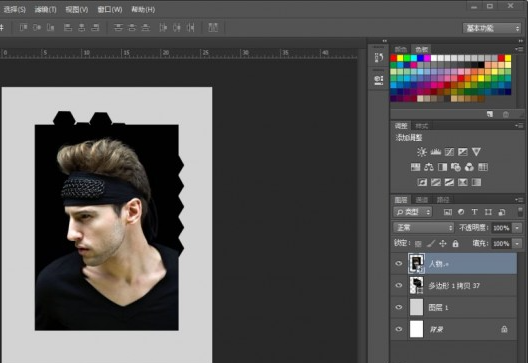
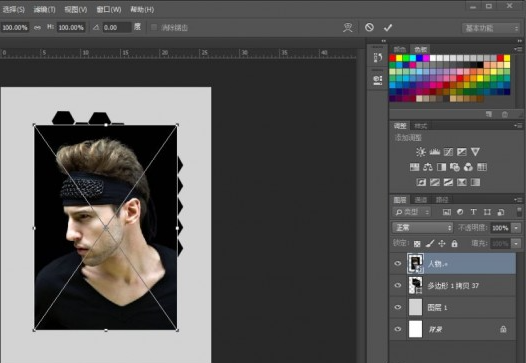
15、然后调整一下大小。
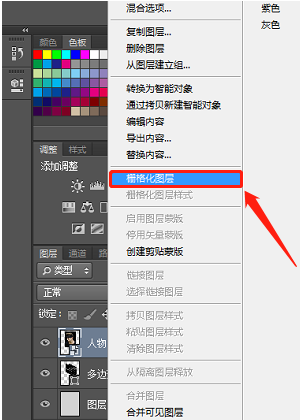
20、然后选中图片图层,然后右击,点击栅格化图层。如下图
21、然后进行遮住即可,效果如下:
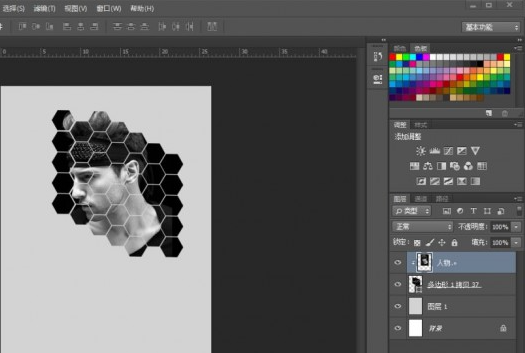
22、这样效果就完成了。