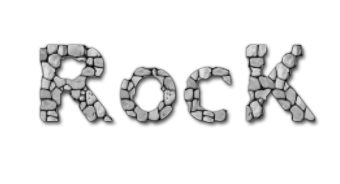
PS如何制作石子字
时间:2024-06-22 14:38:28
来源:网络
浏览:2次
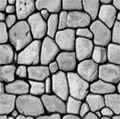
1、打开石子素材图像,点击【编辑】菜单,点击【 定义图案】,输入图案名称并点击【好】。
2、创建一 350 x 200 像素的图片,选择文字工具并输入文字,栅格化文字层。

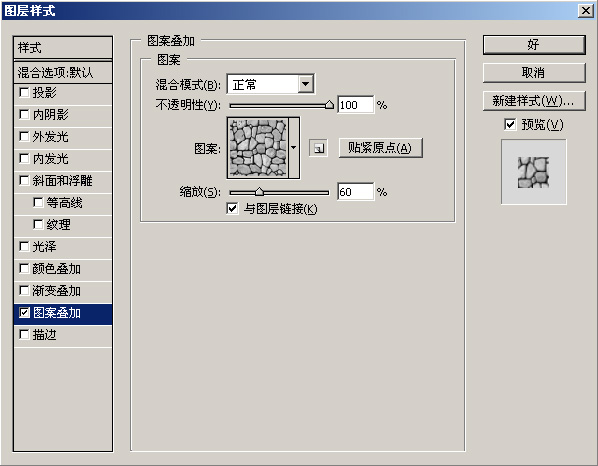
3、点击【图层】,点击【图层样式】,再点击【图案叠加】,选择之前定义的石子图案。
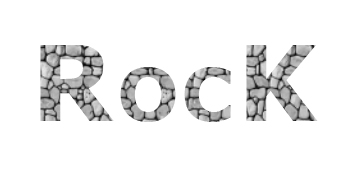
4、这时我们将得到如下文字效果。
5、点击【图层】的【图层样式】,再点击投影。
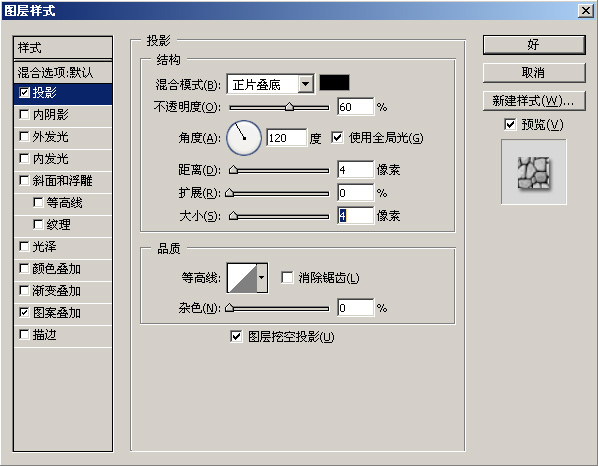
6、外方光:
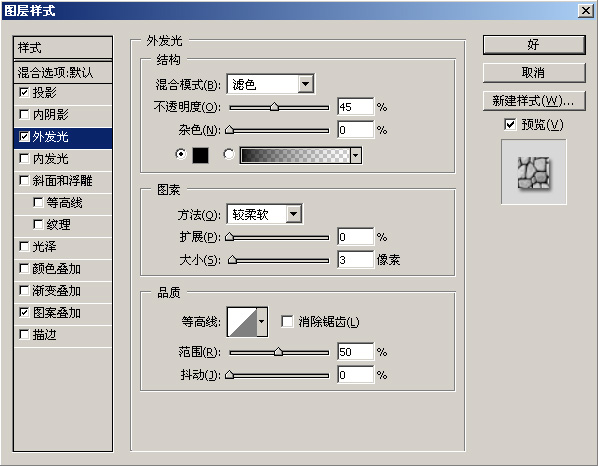
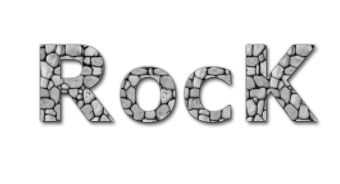
7、得到如下效果:
2、创建一 350 x 200 像素的图片,选择文字工具并输入文字,栅格化文字层。
3、点击【图层】,点击【图层样式】,再点击【图案叠加】,选择之前定义的石子图案。
4、这时我们将得到如下文字效果。
5、点击【图层】的【图层样式】,再点击投影。
6、外方光:
7、得到如下效果:
8、选择“橡皮擦工具”,并将笔刷大小设为12,硬度24%,擦除石子边缘多余部分,使整个文字效果更加生动。