PS绘制韩式卡通风格云朵效果
时间:2024-06-22 14:35:42
来源:网络
浏览:2次
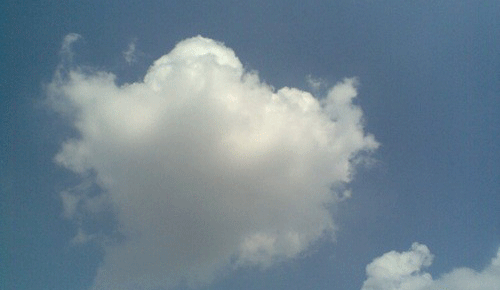
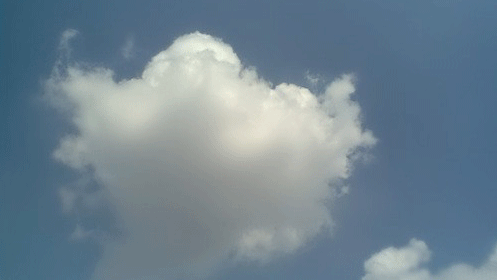
效果图:

素材图:
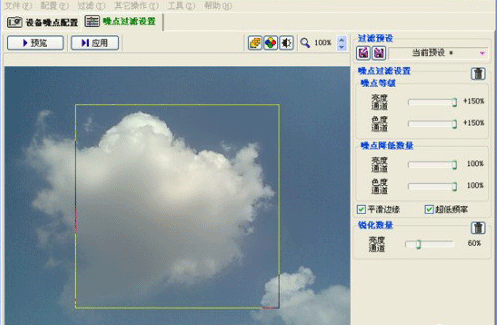
1、打开图片,打开过滤设置。设置参数。
4、效果如下:
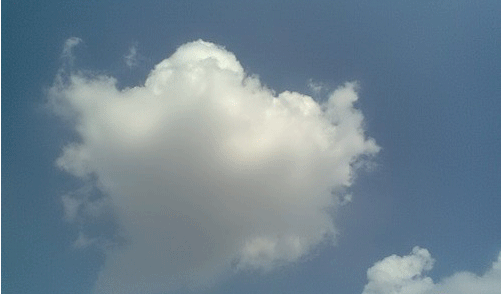
5、然后点击增加模式。
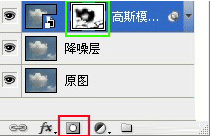
6、效果如下:
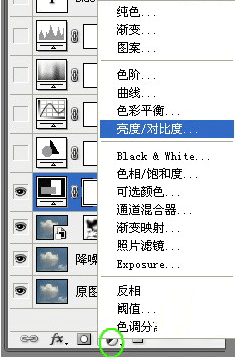
7、点击增加亮度与对比度。
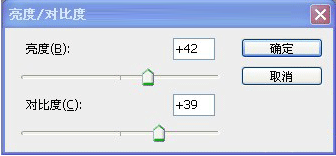
8、设置亮度与对比度。点击确定。
9、再增加色彩平衡度,然后设置参数,点击确定。
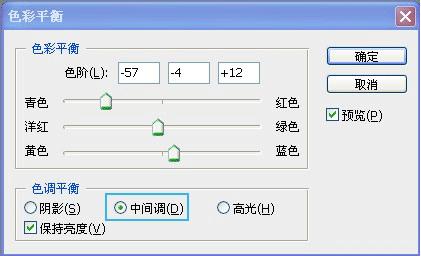
10、然后再设置色彩平衡度,点击确定。
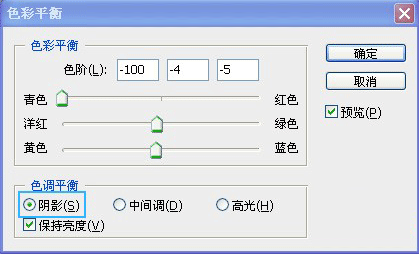
11、再设置色彩平衡度,点击确定。
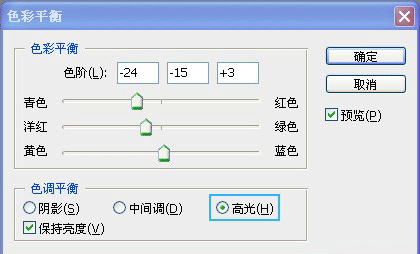
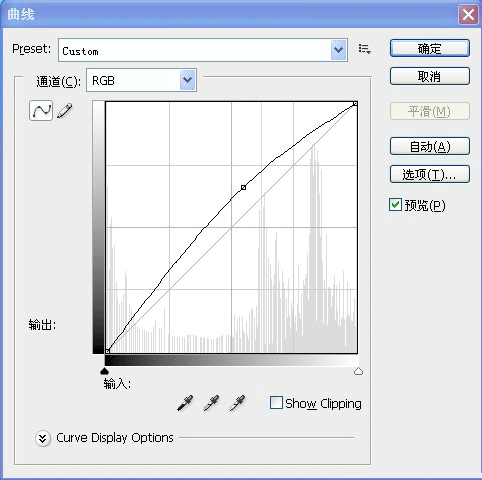
12、然后设置曲线,效果如下:
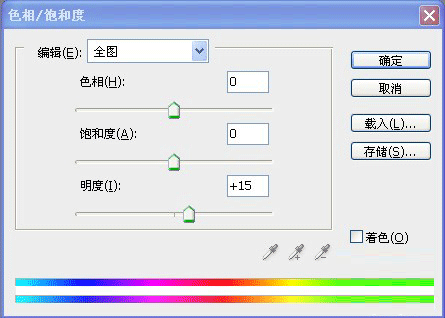
13、再一次设置色相饱和度。点击确定。
14、同样的设置色阶。
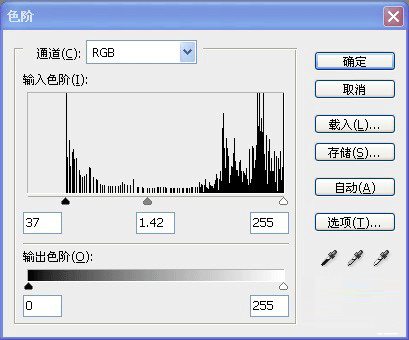
15、这样图片就调整好了。

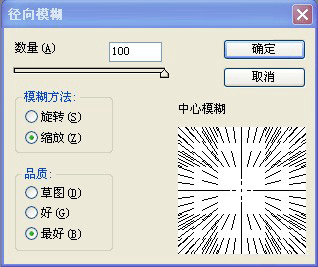
16、然后设置径向模糊设置100,点击确定。
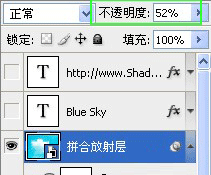
17、然后设置不透明度,52%
18、这样效果就完成好了。