
火狐浏览器网页声音如何关闭
时间:2024-06-22 14:19:24
来源:网络
浏览:4次
火狐浏览器在日常的使用当中会有着很多的独特功能,就是为了帮助大家更好的进行使用,今天小编给大家带来关于火狐浏览器网页声音如何关闭的操作方法,希望有同样困扰的朋友可以来看看小编分享的内容,帮助大家解决这个问题更好。

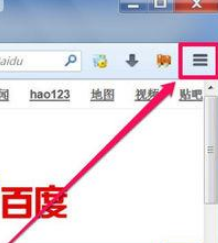
1、打开火狐浏览器点击进入,找到右上角的三条杠设置按钮
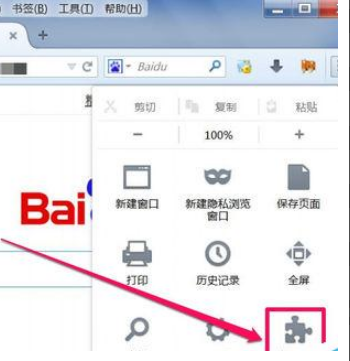
2、下拉找到附加组件选项
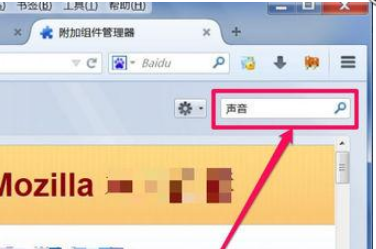
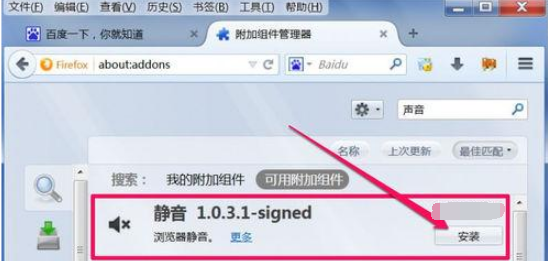
3、在搜索框进行搜索,输入“声音”二字
4、找到静音插件“静音 1.0.3.1-signed”,点击右侧的“安装”按钮
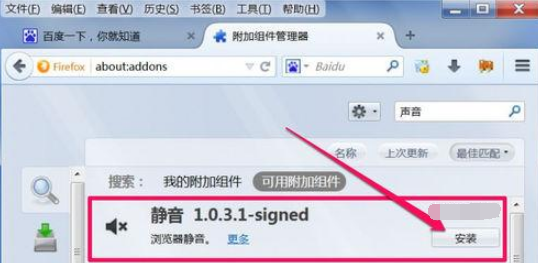
5、下载完成之后点击安装
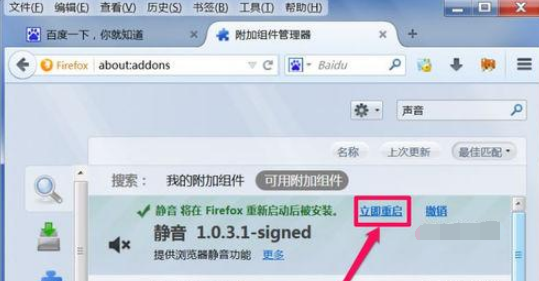
6、下载安装完成之后需要重启浏览器才行
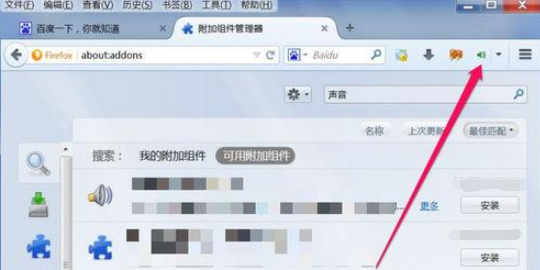
7、重启之后就会看到一个绿色图标的小喇叭,正常情况下是开着的
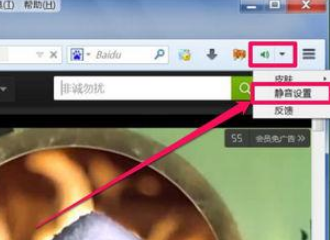
8、但是如果你在使用过程中希望可以关闭网页的声音的话就可以点击绿色图标点击静音设置
以上就是小编今天给大家带来的全部内容了,希望小编的分享对大家来说是有帮助的。


