
ie主页怎么锁定防篡改?锁定ie主页防篡改的方法介绍
时间:2024-07-02 23:09:06
来源:网络
浏览:4次
ie主页怎么锁定防篡改很多小伙伴们都不清楚,接下来小编带来锁定ie主页防篡改的方法介绍。希望可以帮助到大家。
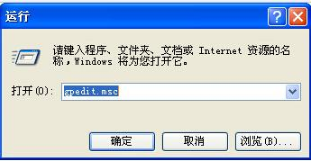
1、点桌面下的“开始”菜单,在运行框里面输入geedit.msc。
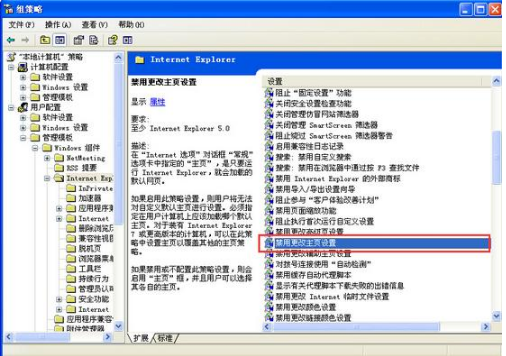
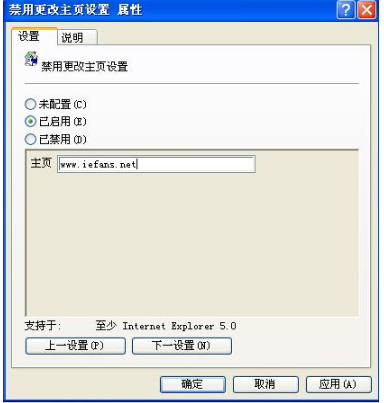
2、进入本地组策略编辑器后,依次点击用户配置,管理模块,windows组件,internet explorer然后在右边找到 禁止更改主页设置 点击进入,在里面选择已启用,下面主页框设置我们的主页。
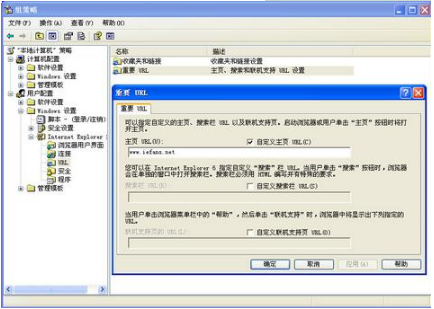
3、接下来还需要点击用户配置,WINDOWS,INTERNET EXPLORER,URL点击重要URL在里面设置自己主页。
4、完成上面的操作后,在IE图标上点属性,就会发现主页已经不能修改了。
IE修复相关攻略推荐:
ie11浏览器win7下菜单栏如何隐藏?隐藏ie11浏览器win7下菜单栏步骤一览
ie10兼容性视图设置在什么位置?ie10兼容性视图位置分享
ie浏览器窗口不能最大化怎么设置?ie浏览器窗口不能最大化设置方法讲解
以上就是米葫芦网小编为大家带来的锁定ie主页防篡改的方法介绍,喜欢的小伙伴们请大家继续关注IE浏览器中文网。