
小米Note3开启锁定桌面布局功能的图文教程
时间:2026-04-12 21:54:29
来源:网络
浏览:3次
小米Note3锁定桌面布局功能怎么开启?相信使用小米Note3这款机型的朋友也有很多,不过在这些使用的朋友当中,有部分朋友不知道怎么开启锁定桌面布局功能;这样就导致每次都把桌面弄的乱乱的,然后再慢慢的重新排列,总是做这样的操作,也会让用户很烦。那么为了让这些用户不再烦恼,米葫芦小编今天带来开启锁定桌面布局的操作方法,有需要的用户来学习一下吧。
 方法步骤:
方法步骤:1、首先需要点击打开手机上的“设置”,然后再进入设置里面再接着点击“桌面与最近任务”按钮即可;
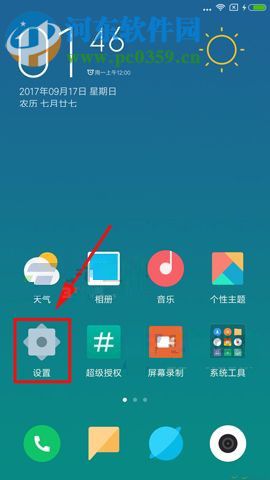
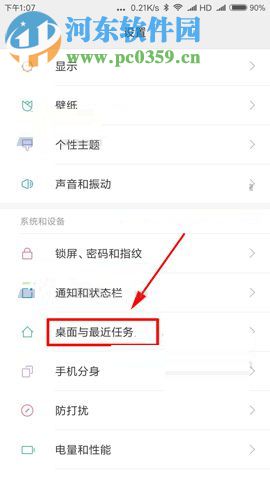
2、然后我们来到如下的页面以后再接着点击打开“锁定桌面布局”右边的开关,使它变为蓝色就可以开启成功。
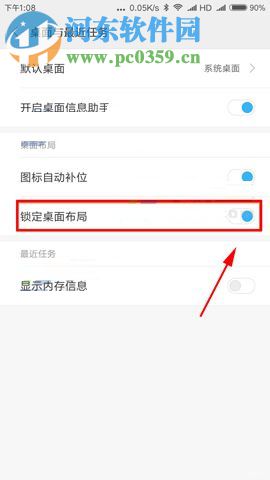
开启这个锁定桌面布局以后就可以让自己的桌面变得很整洁,即使有时候把桌面应用弄乱以后也不用怕,只要有它就可以解决问题了;所以这么简单又方便的功能,你确定不来学学吗?如果需要学习的话,现在就可以来看看小编带来的操作步骤哦,然后自己设置一下就可以了。


