
目标文件夹访问被拒绝怎么办?Win10目标文件夹访问被拒绝的解决方法
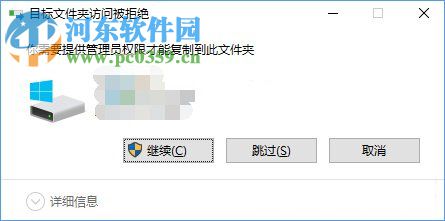
很多时候我们在使用Win10系统的时候,经常遇到遇到一些稀奇古怪的问题,而前段时间就有用户在向小编咨询。据所知,这位用户在使用Win10系统进行文件夹的复制时出现了一个系统的错误信息弹窗,其中的内容是“目标文件夹访问被拒绝,你需要提供管理员权限才能复制到此文件夹”,这到底是怎么回事呢?遇到这样问题我们该怎么办呢?其实遇到这个问题,处理起来也是很简单的,只需要根据弹窗的提示就来添加管理员就可以了。下面小编就将在Win10系统中添加管理员权限的操作方法告诉大家,希望能对大家有所帮助。
 方法/步骤
方法/步骤1、在电脑桌面上新建一个文本文档,让后将新建的这个文本文档打开,将下列的注册表的代码复制粘贴到记事本中;
01Windows Registry Editor Version 5.00
02[-HKEY_CLASSES_ROOT*shellrunas]
03[HKEY_CLASSES_ROOT*shellrunas]
04@="获取超级管理员权限"
05"Icon"="C:WindowsSystem32imageres.dll,-78"
06"NoWorkingDirectory"=""
07[HKEY_CLASSES_ROOT*shellrunascommand]
08@="cmd.exe /c takeown /f "%1" && icacls "%1" /grant administrators:F"
09"IsolatedCommand"="cmd.exe /c takeown /f "%1" && icacls "%1" /grant administrators:F"
10[-HKEY_CLASSES_ROOTDirectoryshellrunas]
11[HKEY_CLASSES_ROOTDirectoryshellrunas]
12@="获取超级管理员权限"
13"Icon"="C:WindowsSystem32imageres.dll,-78"
14"NoWorkingDirectory"=""
15[HKEY_CLASSES_ROOTDirectoryshellrunascommand]
16@="cmd.exe /c takeown /f "%1" /r /d y && icacls "%1" /grant administrators:F /t"
17"IsolatedCommand"="cmd.exe /c takeown /f "%1" /r /d y && icacls "%1" /grant administrators:F /t"
18[-HKEY_CLASSES_ROOTdllfileshell]
19[HKEY_CLASSES_ROOTdllfileshellrunas]
20@="获取超级管理员权限"
21"HasLUAShield"=""
22"NoWorkingDirectory"=""
23[HKEY_CLASSES_ROOTdllfileshellrunascommand]
24@="cmd.exe /c takeown /f "%1" && icacls "%1" /grant administrators:F"
25"IsolatedCommand"="cmd.exe /c takeown /f "%1" && icacls "%1" /grant administrators:F"
26[-HKEY_CLASSES_ROOTDriveshellrunas]
27[HKEY_CLASSES_ROOTDriveshellrunas]
28@="获取超级管理员权限"
29"Icon"="C:WindowsSystem32imageres.dll,-78"
30"NoWorkingDirectory"=""
31[HKEY_CLASSES_ROOTDriveshellrunascommand]
32@="cmd.exe /c takeown /f "%1" /r /d y && icacls "%1" /grant administrators:F /t"
33"IsolatedCommand"="cmd.exe /c takeown /f "%1" /r /d y && icacls "%1" /grant administrators:F /t"
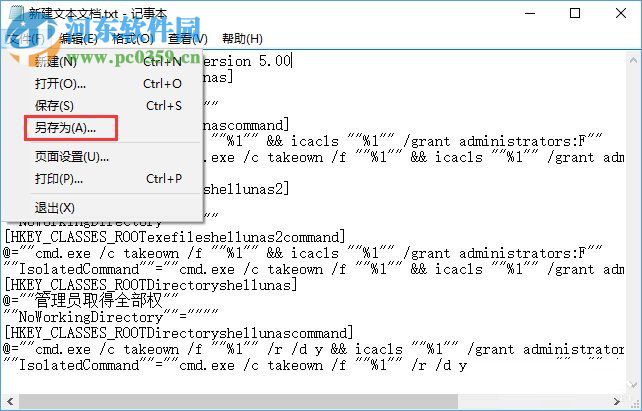
2、然后点击记事本右上的“文件”,在打开的选项栏中选择“另存为”;
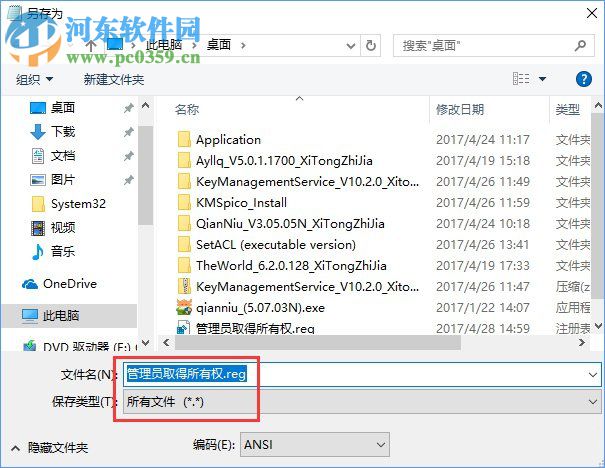
3、然后将文件名更改为“管理员取得所有权.reg”,“保存类型”选择为“所有文件”,随后点击确定即可;
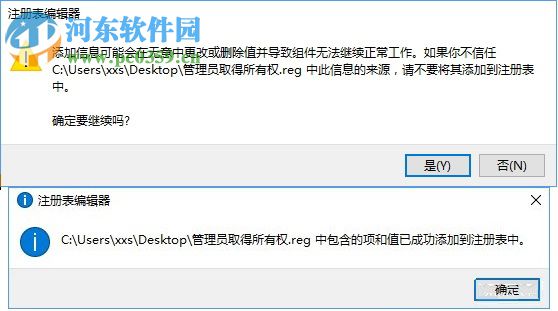
4、返回到电脑桌面上,鼠标双击刚刚所新建的reg文件;

5、此时将要把所新建的这个文件导入到注册表编辑器中,在弹出的“注册表编辑器”的弹窗中点击“是”和“确定”即可完成操作。
上述就是在Win10系统中如何天啊及管理员权限的方法,只需按照小编上述的步骤进行操作,就可以将“目标文件夹访问被拒绝”的问题实施解决。想获取更多的电脑操作方法及软件的使用方法,敬请关注米葫芦,我们将我们将竭尽为你解答。