
chrome禁用扩展程序教程
时间:2026-03-27 18:48:20
来源:网络
浏览:4次
Chrome也称之为谷歌浏览器,由于其具备了简洁、快速、稳定、便捷等诸多特点,因而广受用户的喜爱,而大家都知道,在谷歌浏览器中提供了许多扩展程序或插件,从而让我们获得更好的浏览体验,但部分扩展程序可能对于我们没有太多的作用,因此许多用户可能需要禁用这些功能,今天就为用户带来了hrome禁用/启用扩展程序的详细教程,有需要的用户赶紧来了解一下吧!
 方法/步骤
方法/步骤1、首先,我们在桌面上点击“Google Chrome”打开浏览器。

2、接着,我们进入谷歌浏览器的主界面,如下图所示。

3、我们点击右上角的“菜单”按钮(三根横线图标),然后在工具选项中选择“扩展程序”。

4、接着,我们即可进入扩展程序的主界面,我们可以在这里看到扩展程序/插件的列表。

5、我们可以看到,在每个扩展程序后都拥有一个“启用”选项,如果用户需要禁止,我们只需取消勾选,同样的,相应的选项变为灰色,如果需要启用,那么我们勾选“启用”按钮即可。

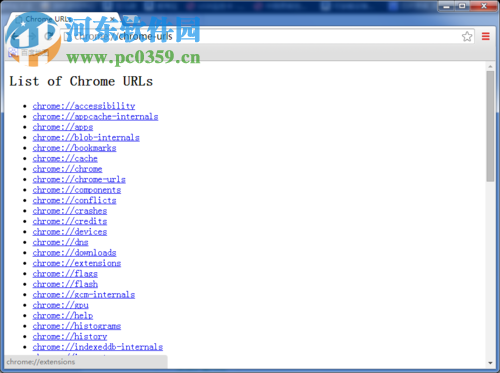
6、另外,除了以上的方法外,我们还可以直接在地址栏中输入位置“chrome://chrome-urls”,此时可直接呼出Chrome url的操作列表。

7、接着,我们在选项列表中打开:“chrome://extensions”,接着我们即可进入扩展程序的界面,然后根据自己的需要启用/禁用。
以上就是Chrome禁用/启用扩展程序的详细教程,操作起来十分的简单,用户可根据自己的实际需要进行禁用与启用。