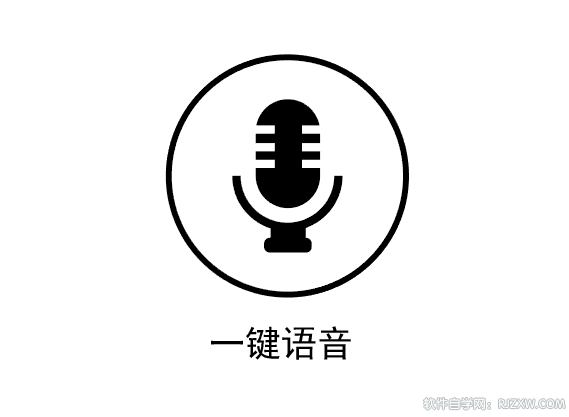
一键语音图形怎么用AI画出来
时间:2024-06-22 21:00:59
来源:网络
浏览:2次
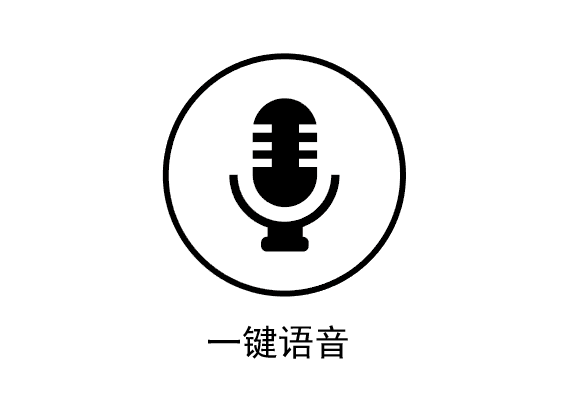
效果图:
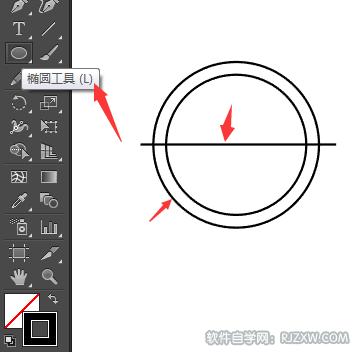
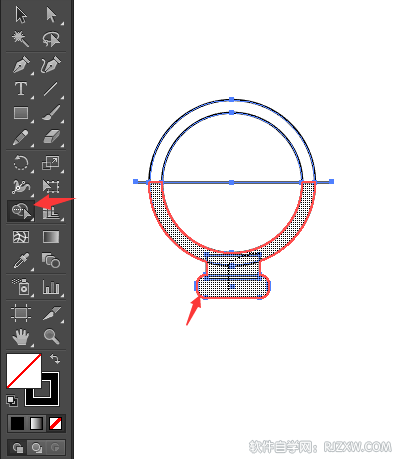
第1步、使用椭圆工具与直线工具,绘制下面图形如下:
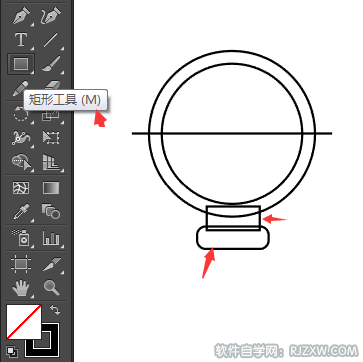
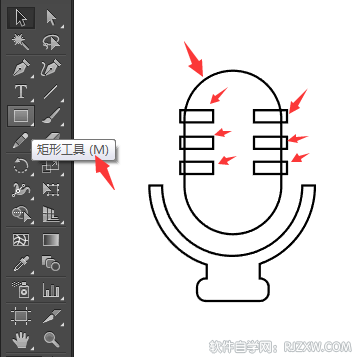
第2步、然后使用矩形工具,绘制下面底座。如下图所示:
第3步、选择所有对象,使用形状生成器,生成下面图形。生成后把不要的删除掉就好了。
第4步、同样的方法绘制下面麦克风的图形。如下图所示:
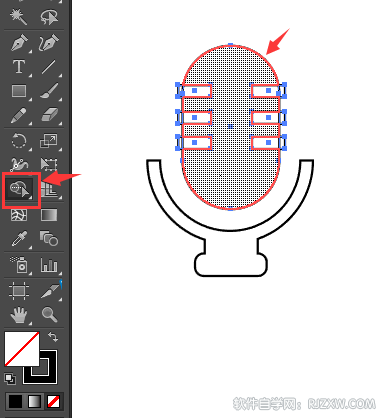
第5步、然后再使用形状生成器进行图形生成。如下所示:
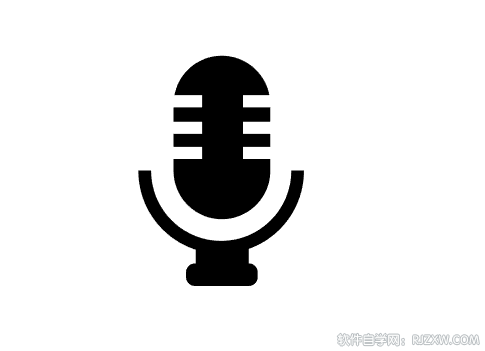
第6步、然后给图形填充黑色。就完成了。
第7步、然后再绘制一个圆形。然后把麦克风与圆形居中。
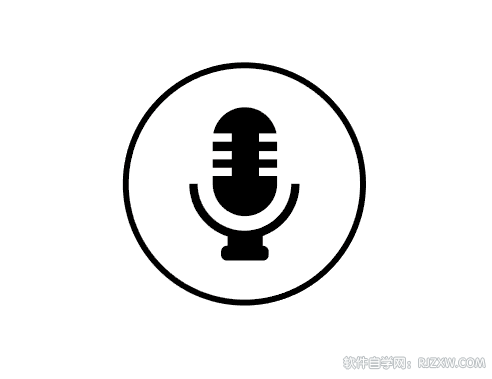
第8步、然后再输入“一键语言”内容。效果如下: