使用AI路径查找器绘作日历图标教程
时间:2024-06-22 20:53:41
来源:网络
浏览:2次
效果图:

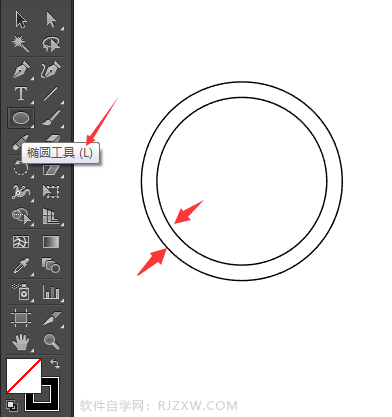
第1步、点击椭圆工具,或是按L键。绘制二个圆心圆出来。
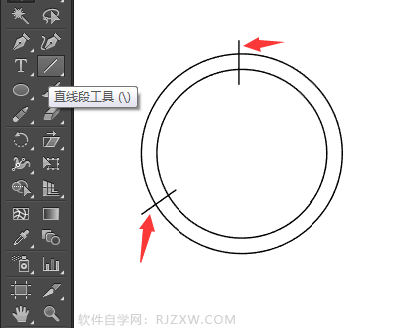
第2步、使用直线段工具,绘制二线直条出来,如下图所示:
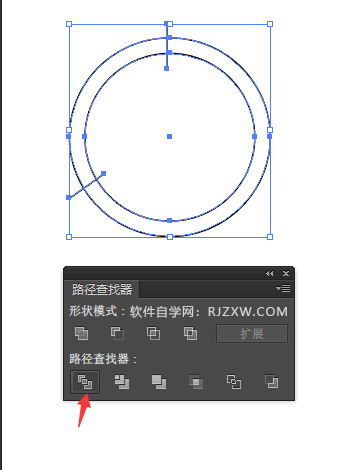
第3步、选择所有对象,点击窗口菜单里面的路径查找器,在路径查找器面板上面点击“分割”功能。
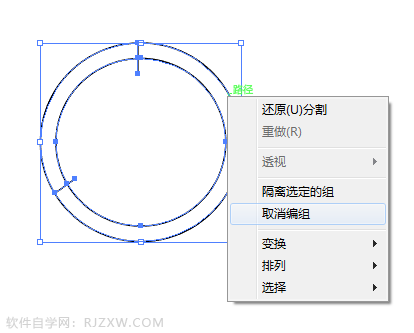
第4步、把分割的对象,右击进行取消编组。
第5步、把不要的删除掉,并对下面的图形进行颜色填充。

第6步、在里面使用矩形工具,绘制一个大矩形与二个小矩形。
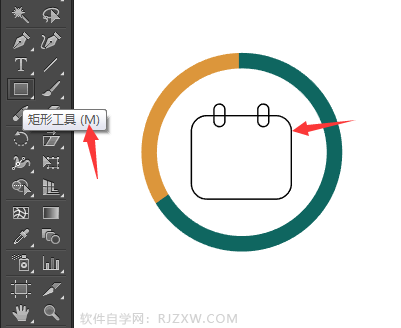
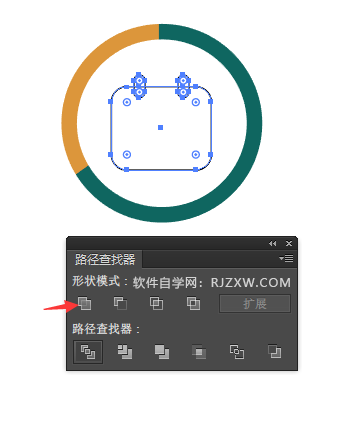
第7步、选中三个矩形,点击路径查找器里面的“联集”功能。合成一个对象。
第8步、填充好合并的对象后,使用文字工具输入8字内容。
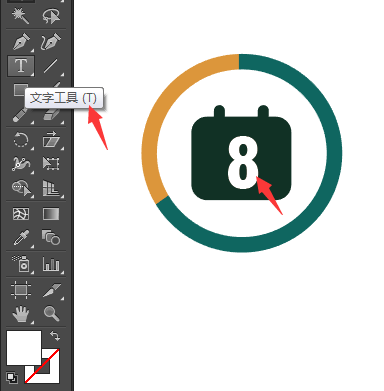
第9步、然后把8字设置白色就完成了日历图标的设置。