Word2010根据内容调整表格怎么创建

时间:2026-03-06 05:32:12 来源:网络 浏览:3次

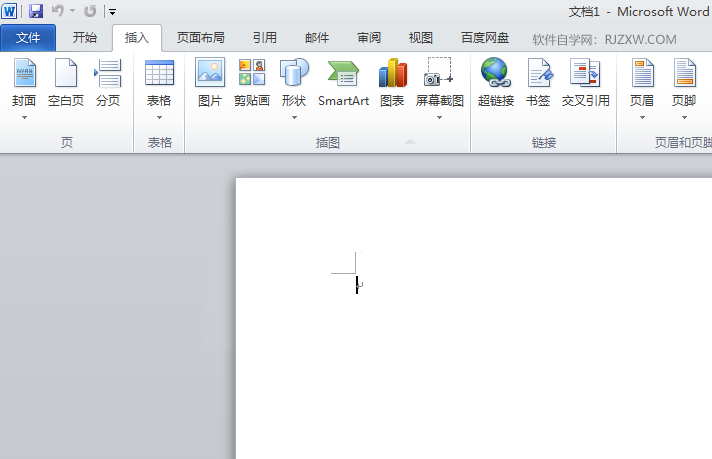
1、打开WORD软件,新建空白文档。

Word2010根据内容调整表格怎么创建

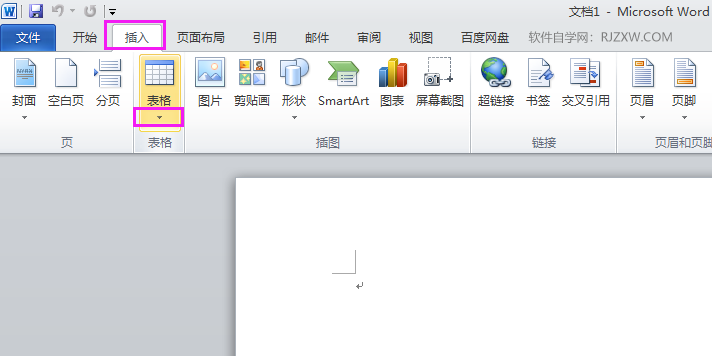
2、点击插入菜单,点击表格的小三角图标。

Word2010根据内容调整表格怎么创建

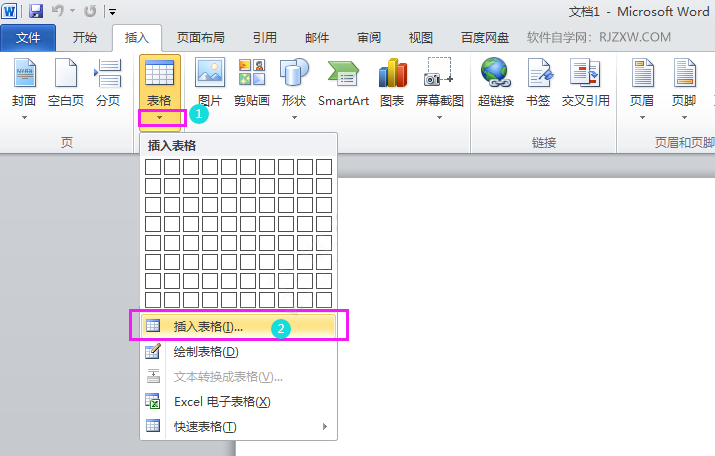
3、点击插入表格。

Word2010根据内容调整表格怎么创建

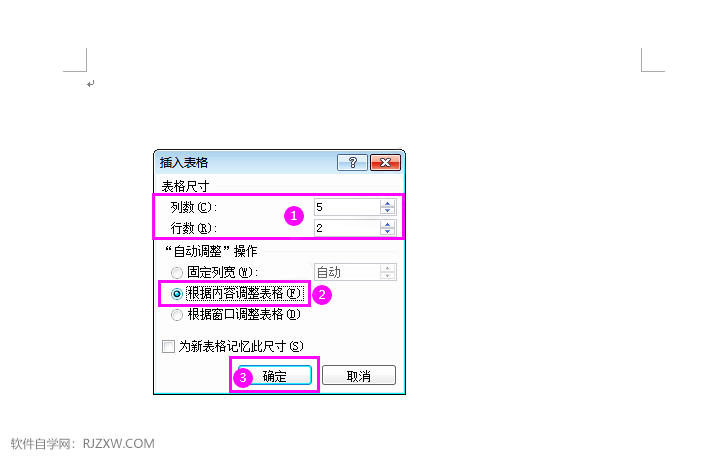
4、弹出插入表格面板,设置行数与列数,选择根据内容调整表格。点击确定。

Word2010根据内容调整表格怎么创建

5、这个就插入了一个小表格,根据内容调整的表格。

Word2010根据内容调整表格怎么创建

评论
评论
发 布