CAD用圆形工具画图练习
时间:2024-06-22 18:21:07
来源:网络
浏览:2次
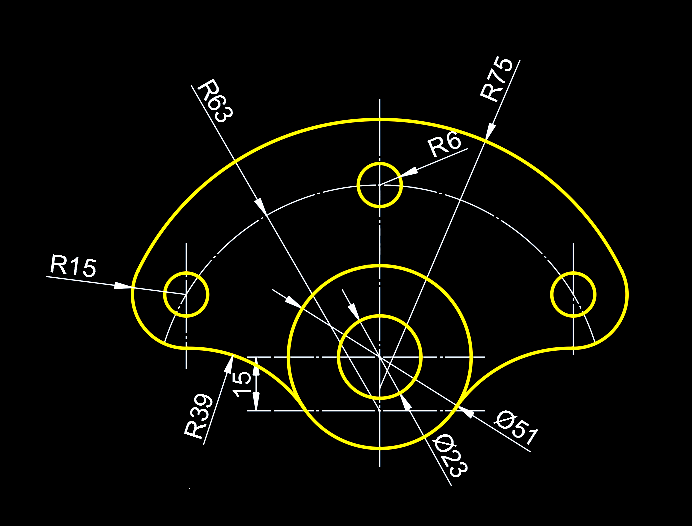
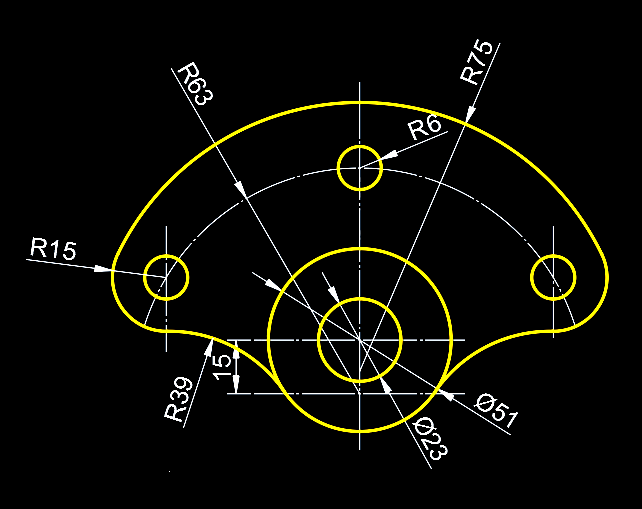
效果图:
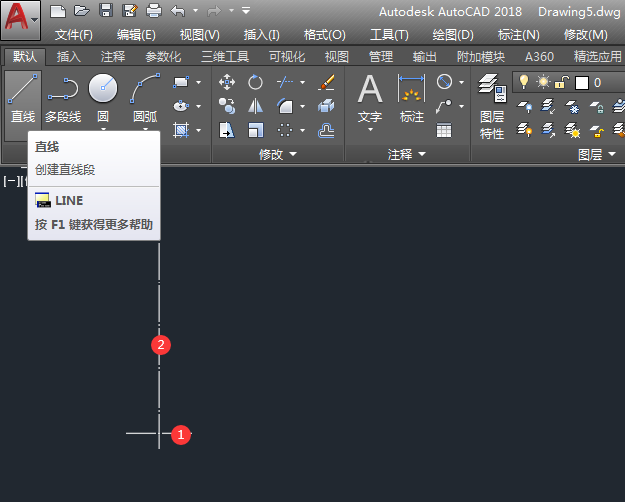
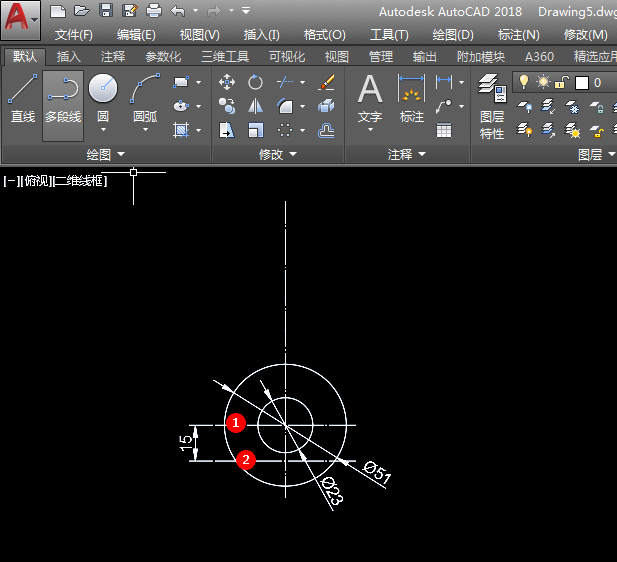
1、打开CAD软件,创建二条直线段。如下图所示:
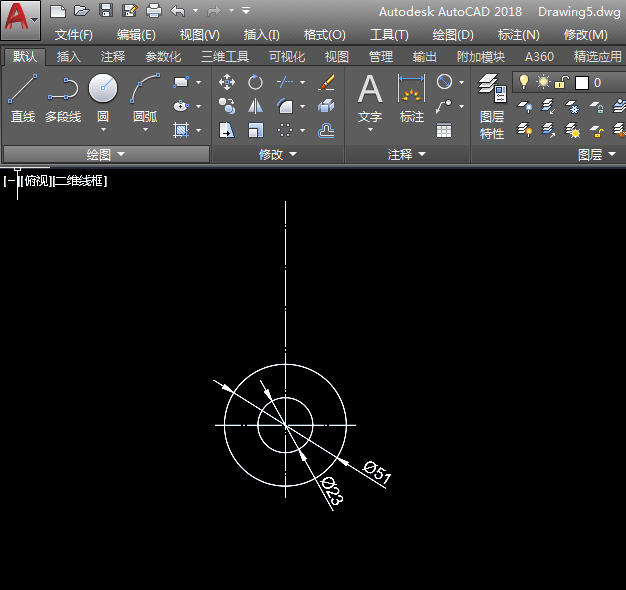
2、使用圆工具,绘制下面二个同心圆出来,效果如下:
3、然后使用偏移工具,向下偏移15mm。
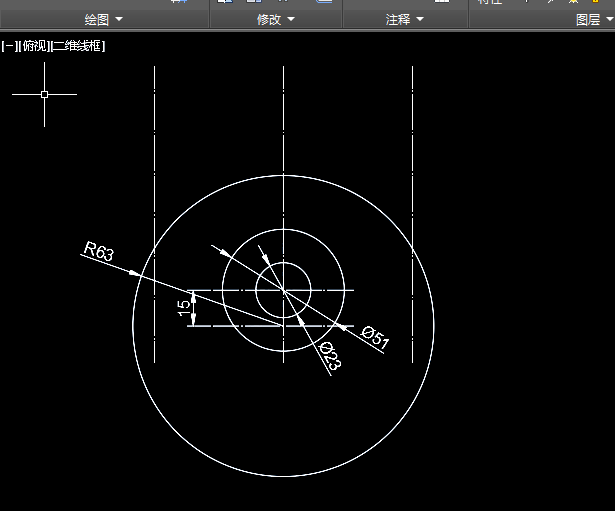
4、然后再进行偏移中间线,然后并绘制一个半径为63的圆。效果如下:
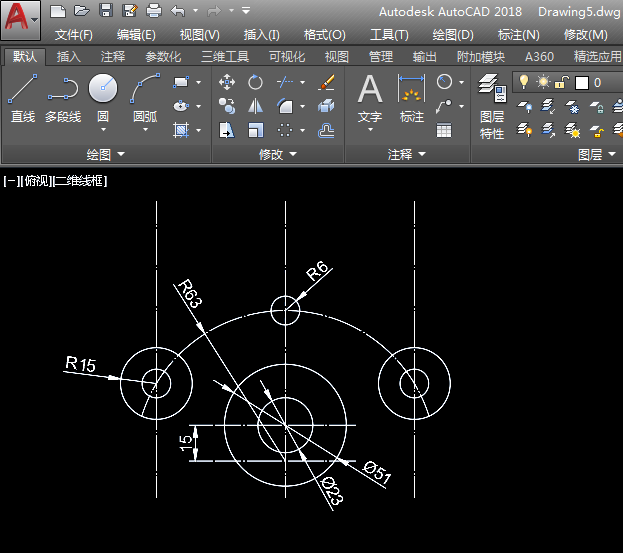
5、然后在交点上,绘制下面的小圆出来,如下图所示:
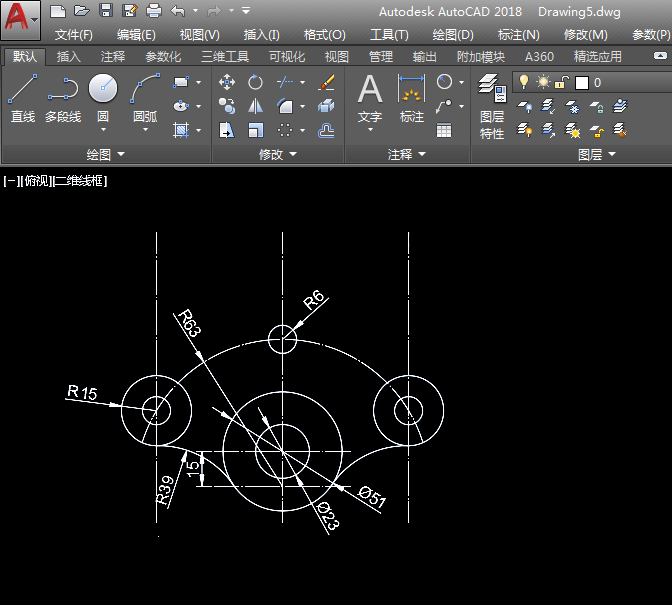
6、然后再绘制相切,相切,圆,并进行修剪。如下图所示:
7、然后再绘制大的同心圆,效果如下:
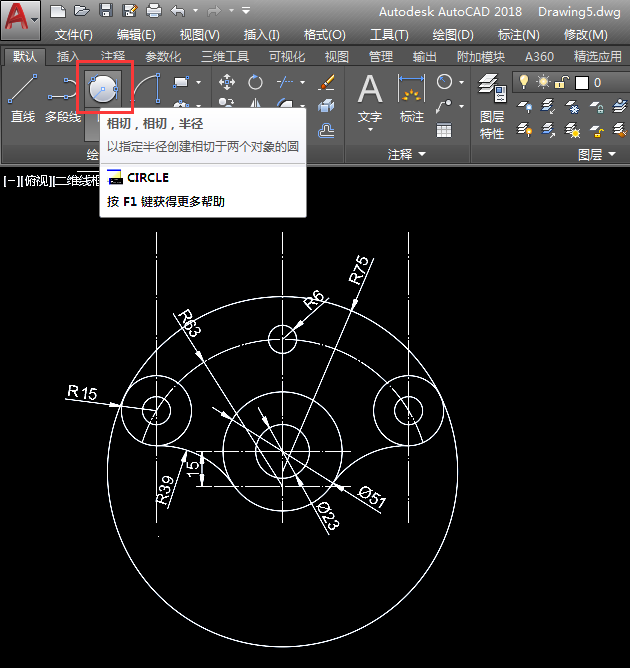
8、然后再使用修剪工具,修剪不要的部分。
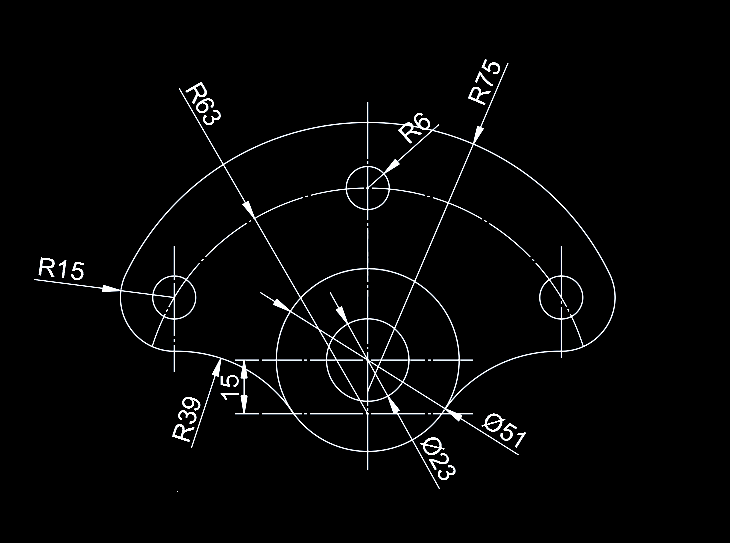
9、然后设置加粗,与黄色线性。效果如下: