
360极速浏览器快速保存图片功能开启步骤分享
时间:2024-06-22 17:10:41
来源:网络
浏览:4次
通常情况下我们想通过360极速浏览器保存某个文件会先点击链接,弹出下载提示框,选好保存文件夹,点击下载,但如果只下载图片的话可以开启自带的快速保存功能,只需按住alt再用鼠标点击图片就能自动下载,具体做法就在下面。
360极速版浏览器开启快速保存图片功能步骤
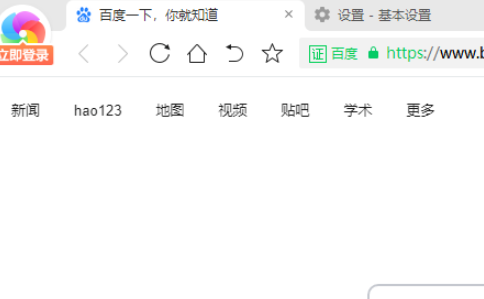
1、首先,打开360极速浏览器。如图:
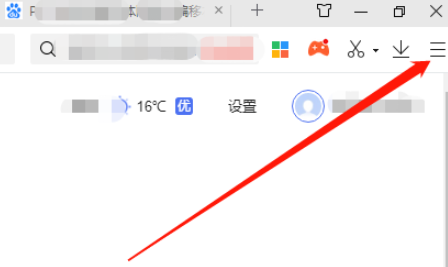
2、然后,点击右排酱上角“自定义和控制”。如图:
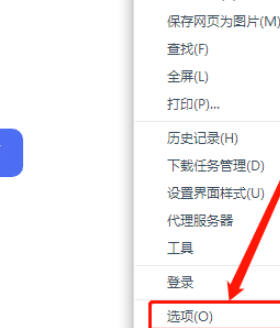
3、在弹出框中,点击择辞盯“选项”。如图:
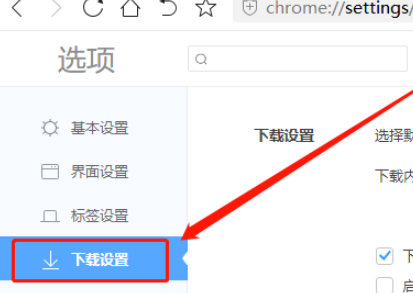
4、在左侧点击“下载设置”选项。如图:
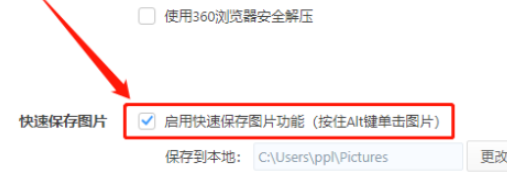
5、最后,在右侧的“快速保存图片”中摸帮,勾选“启用快速保存图片功能”选项即可。如图:
现在的软件虽然设计得越来越人性化,但也需要小伙伴们开动脑筋来努力掌握它们,米葫芦一直会陪伴在大家身边与你一同成长,没事就常来逛逛吧。


