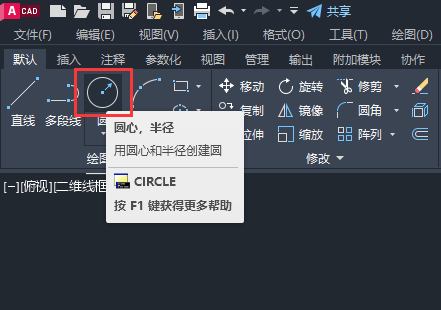
1、点击圆心,半径工具,开始创建图形。
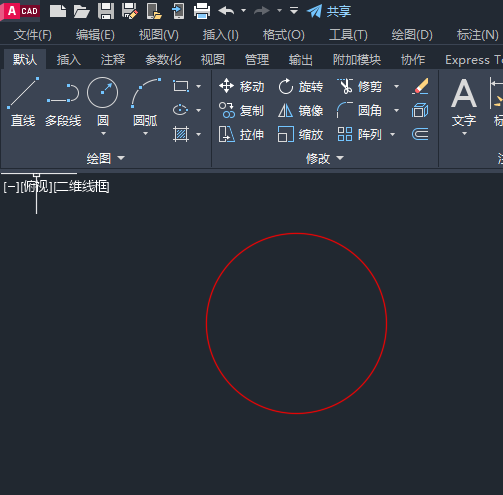
2、然后创建一个圆形出来。
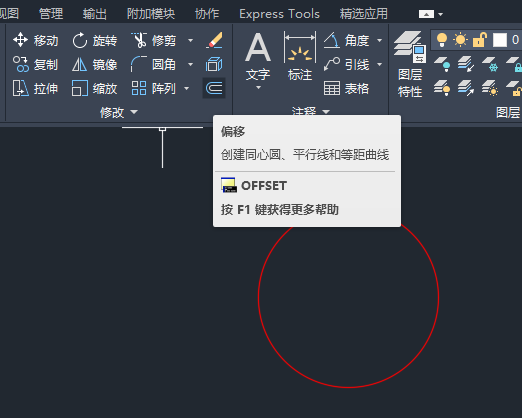
3、点击偏移工具。如下图:
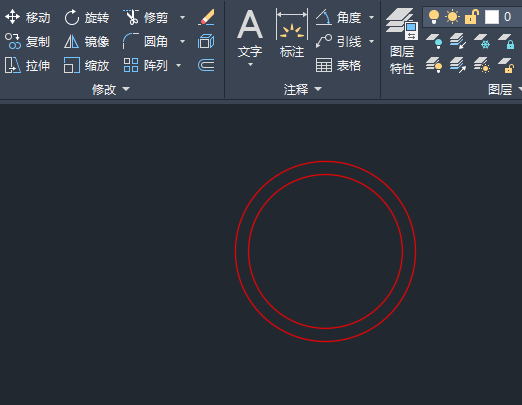
4、偏移一个圆形出来。如下图:
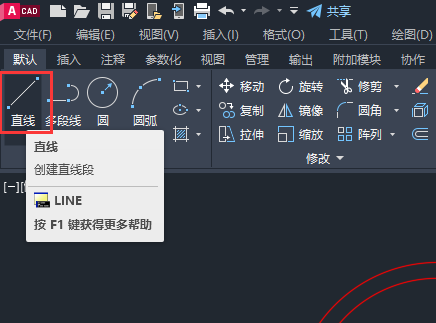
5、再点击直线工具。
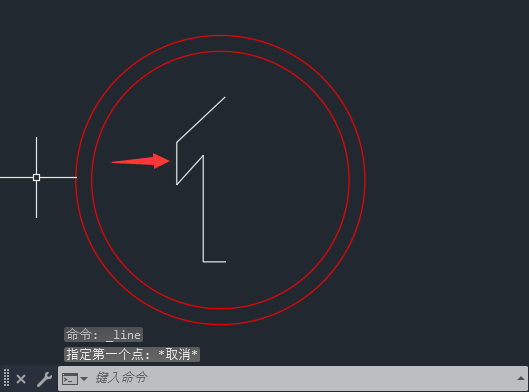
6、绘制半个箭头出来。如下图:
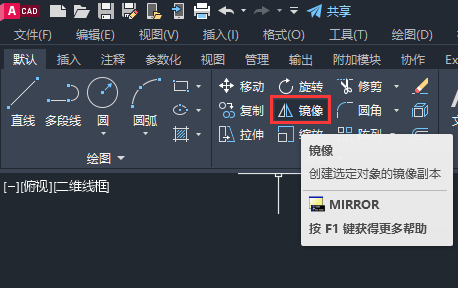
7、再点击镜像图标工具。
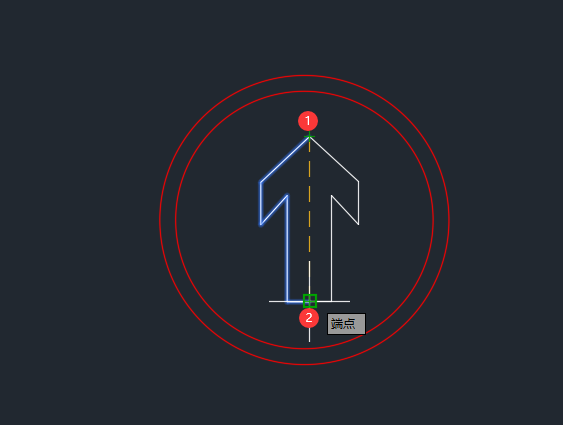
8、然后把箭头镜像一份出来,如下图:
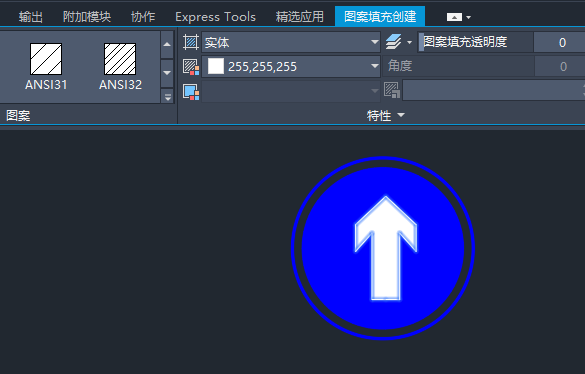
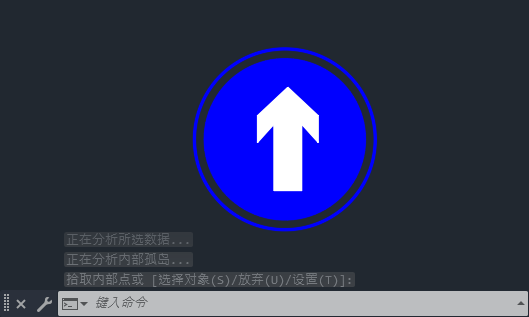
9、然后用H填充自要的颜色。效果如下图:
10、这个直行图标就创建好了。