win7能开卓越性能么? win7卓越性能设置方法

时间:2024-07-03 01:01:21 来源:网络 浏览:4次

Win7中找不到卓越性能,只有高性能想要开启卓越性能,该怎么开启呢?下面我们就来看看详细的教程。
win7能开卓越性能么? win7卓越性能设置方法win7能开卓越性能么? win7卓越性能设置方法

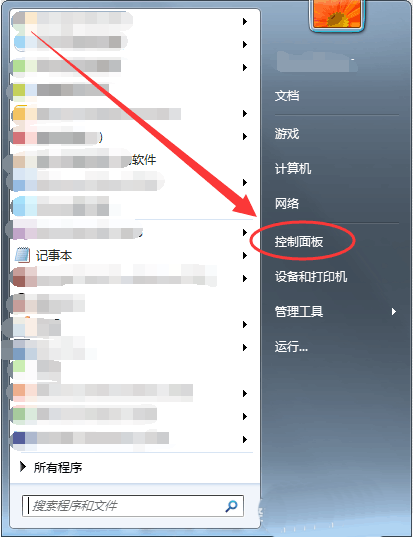
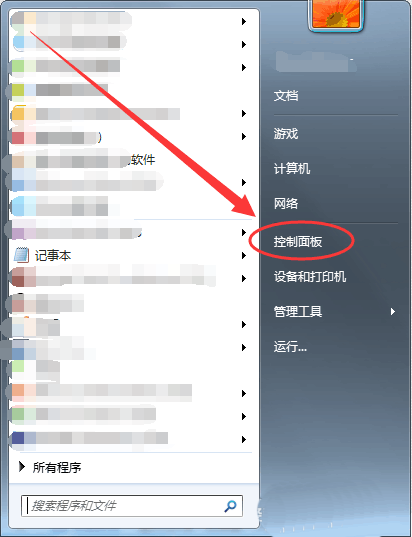
单击任务栏中的开始按钮,上拉菜单中选择控制面板选项。

win7能开卓越性能么? win7卓越性能设置方法win7能开卓越性能么? win7卓越性能设置方法

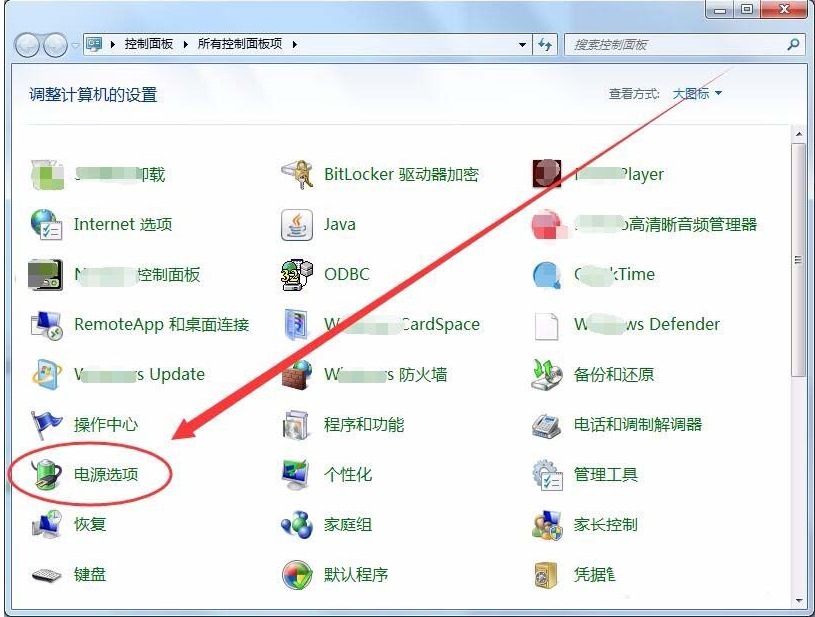
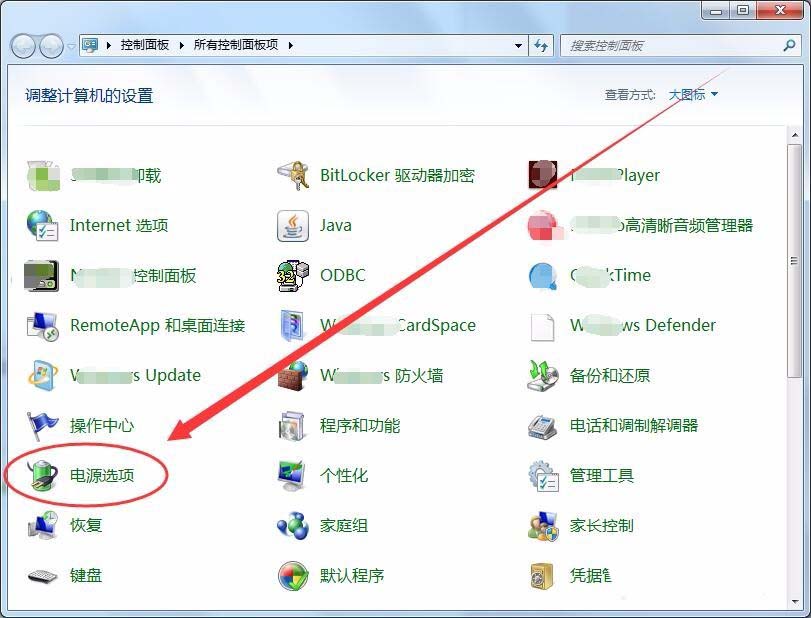
控制面板窗口中,选择电源选项按钮。

win7能开卓越性能么? win7卓越性能设置方法win7能开卓越性能么? win7卓越性能设置方法

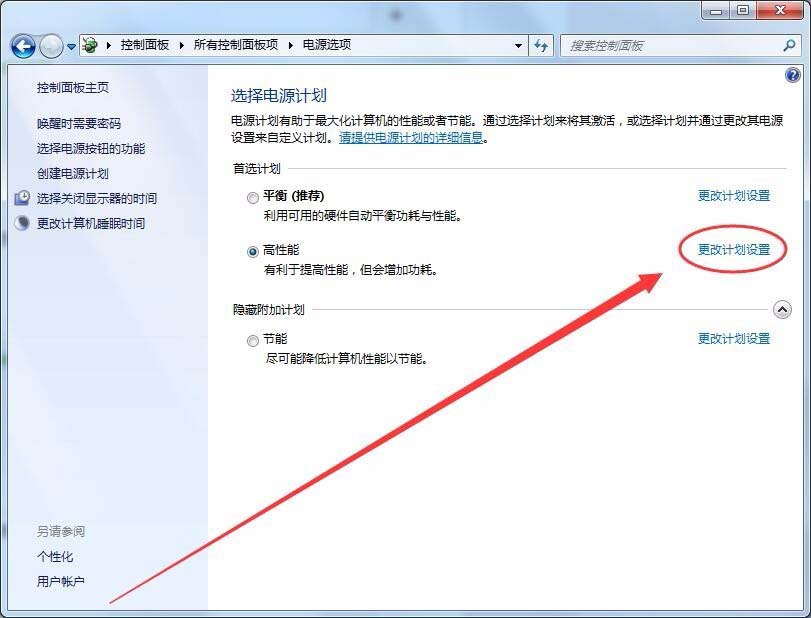
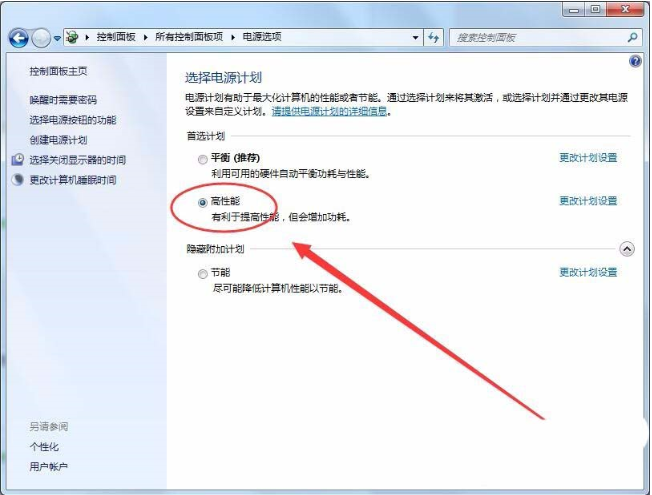
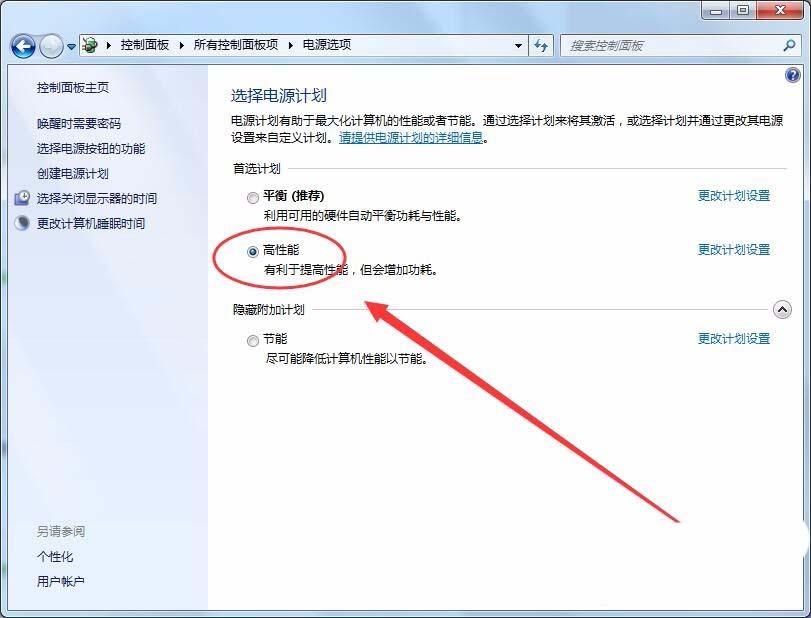
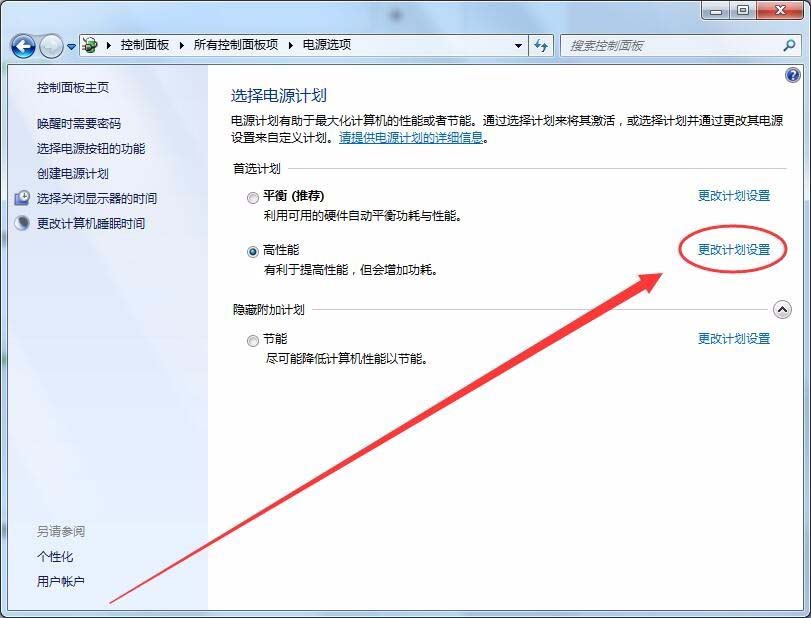
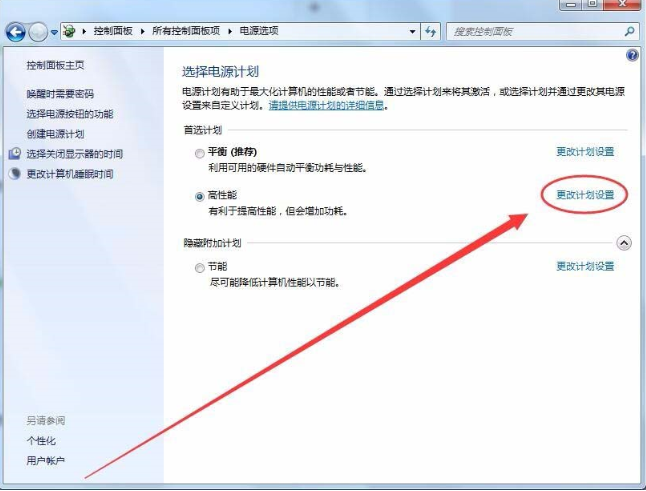
方法一:电源选项窗口中,选择高性能选项。

win7能开卓越性能么? win7卓越性能设置方法win7能开卓越性能么? win7卓越性能设置方法

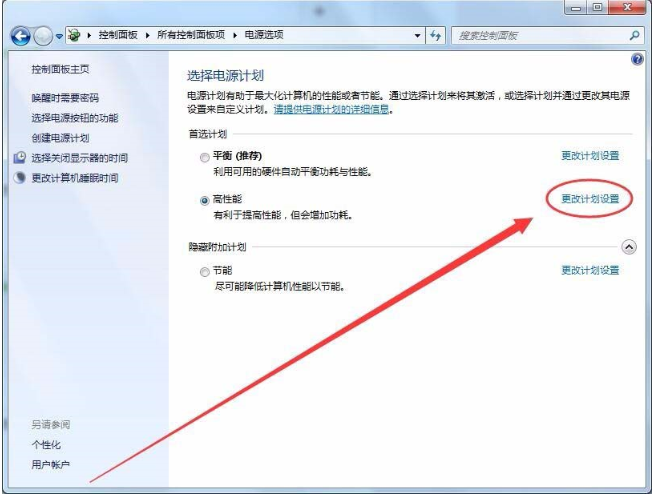
方法二:电源选项窗口中,单击更改计划设置选项。

win7能开卓越性能么? win7卓越性能设置方法win7能开卓越性能么? win7卓越性能设置方法

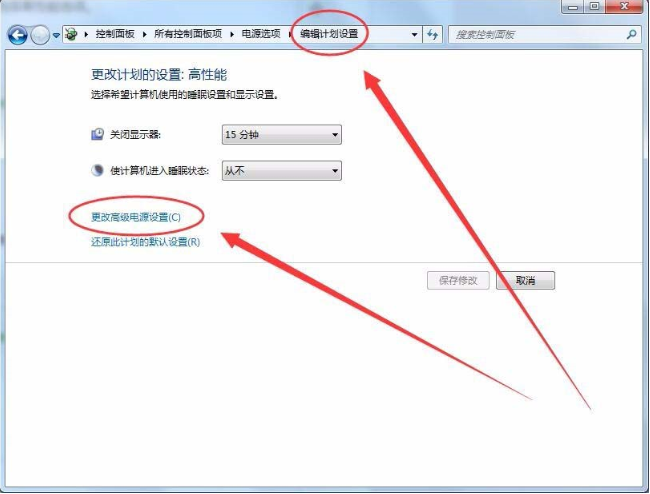
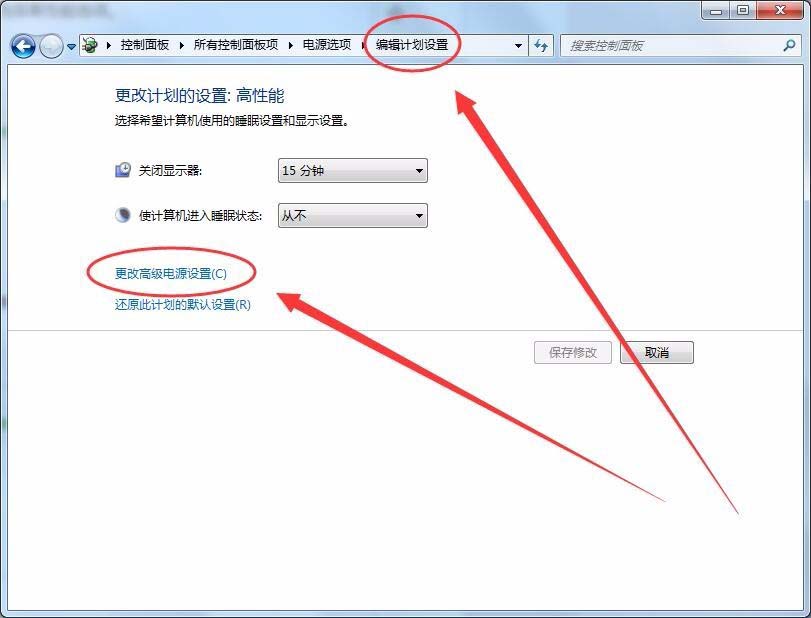
编辑计划设置窗口中,选择更改高级电源设置选项。

win7能开卓越性能么? win7卓越性能设置方法win7能开卓越性能么? win7卓越性能设置方法

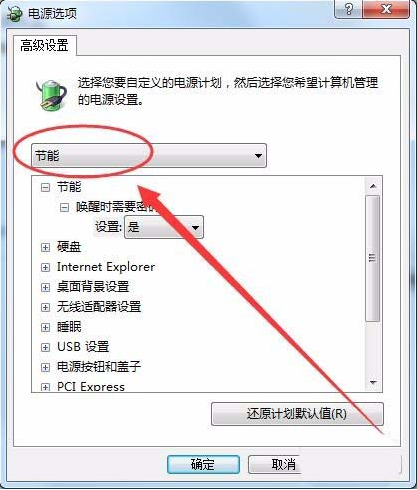
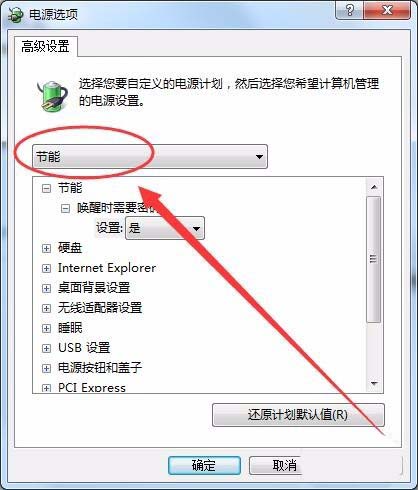
电源选项对话框中,单击电源计划选择框。

win7能开卓越性能么? win7卓越性能设置方法win7能开卓越性能么? win7卓越性能设置方法

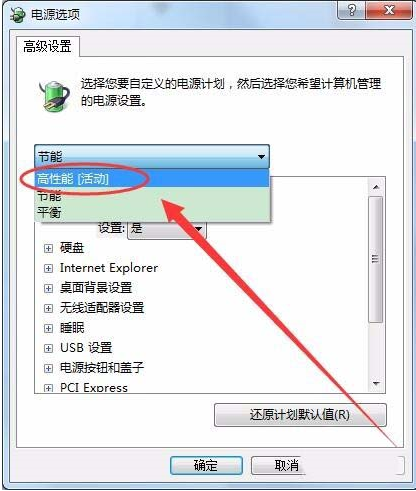
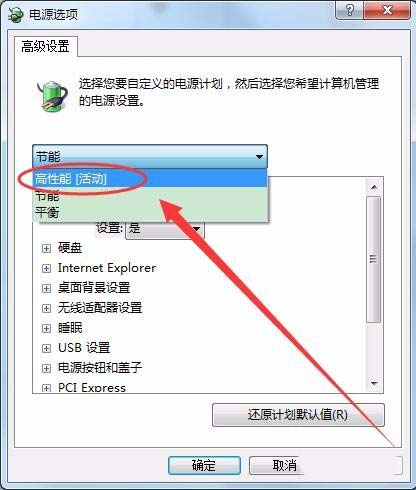
出现的下拉列表框中,选择高性能选项。

win7能开卓越性能么? win7卓越性能设置方法win7能开卓越性能么? win7卓越性能设置方法

以上就是win7卓越性能设置方法,希望大家喜欢,请继续关注米葫芦网。


评论
评论
发 布