Windows7系统怎么删除IE8浏览器浏览历史记录?删除历史记录的方法说明

时间:2026-05-31 04:31:18 来源:网络 浏览:12次

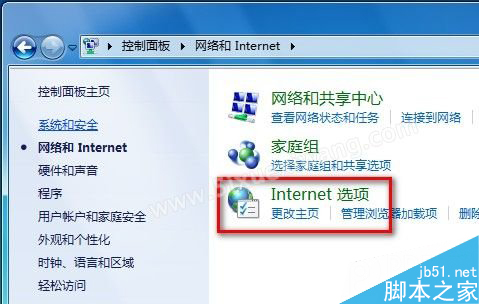
1,打开“Internet选项”。

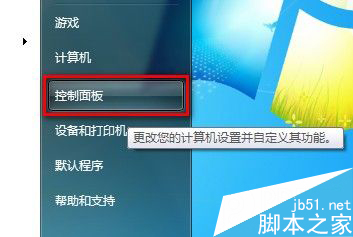
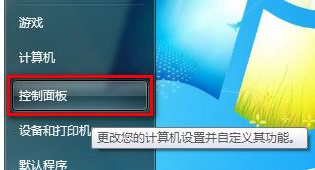
方法一:开始菜单点击“控制面板”。
Windows7系统怎么删除IE8浏览器浏览历史记录?删除历史记录的方法说明Windows7系统怎么删除IE8浏览器浏览历史记录?删除历史记录的方法说明

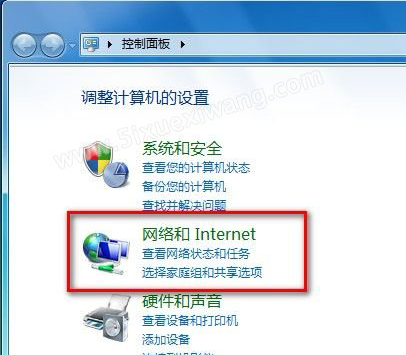
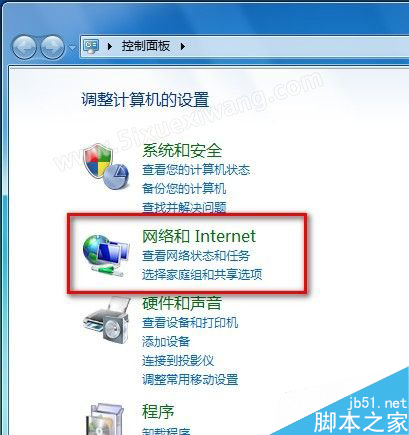
点击“网络和Internet”。

Windows7系统怎么删除IE8浏览器浏览历史记录?删除历史记录的方法说明Windows7系统怎么删除IE8浏览器浏览历史记录?删除历史记录的方法说明

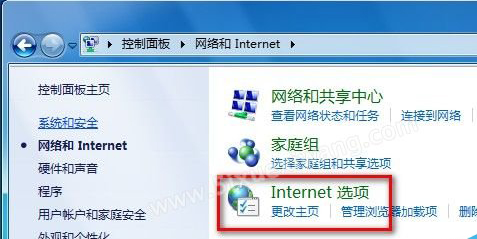
点击“Internet选项”。

Windows7系统怎么删除IE8浏览器浏览历史记录?删除历史记录的方法说明Windows7系统怎么删除IE8浏览器浏览历史记录?删除历史记录的方法说明

方法二:

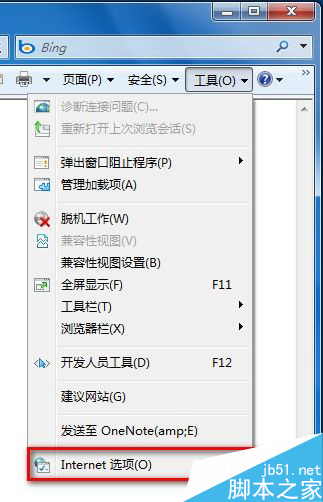
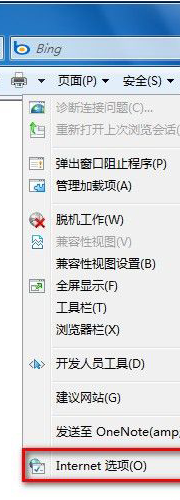
1,打开IE浏览器,右上方点击“工具”选择“Internet选项”。
Windows7系统怎么删除IE8浏览器浏览历史记录?删除历史记录的方法说明Windows7系统怎么删除IE8浏览器浏览历史记录?删除历史记录的方法说明

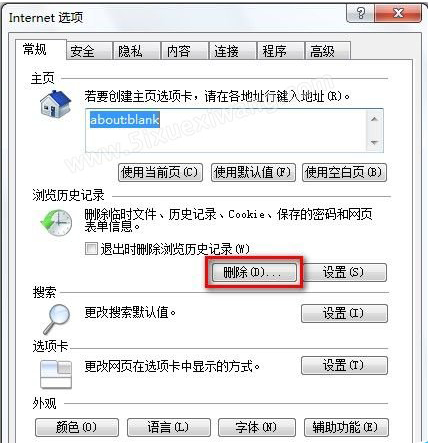
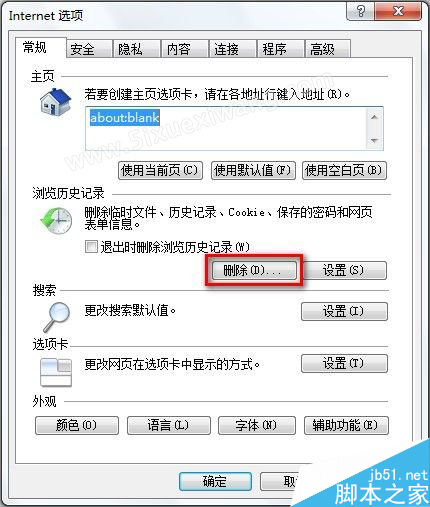
2,在“浏览历史记录”栏选择“删除”。

Windows7系统怎么删除IE8浏览器浏览历史记录?删除历史记录的方法说明Windows7系统怎么删除IE8浏览器浏览历史记录?删除历史记录的方法说明

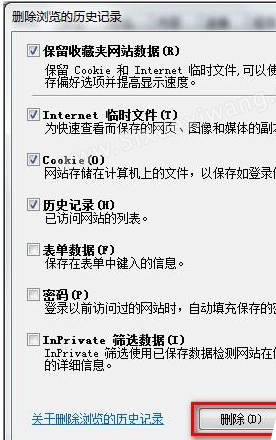
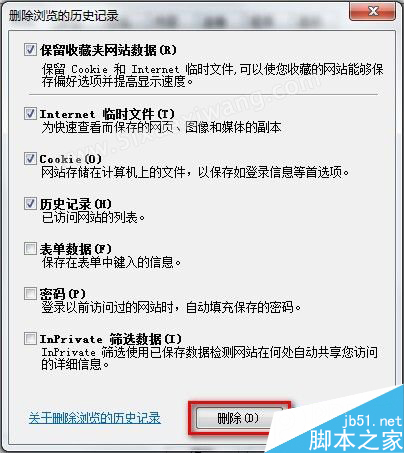
3,选择要删除的项目点击“删除”即可。

Windows7系统怎么删除IE8浏览器浏览历史记录?删除历史记录的方法说明Windows7系统怎么删除IE8浏览器浏览历史记录?删除历史记录的方法说明


评论
评论
发 布