
谷歌浏览器如何登录账号?谷歌浏览器登录账号步骤分享
时间:2024-07-03 00:00:33
来源:网络
浏览:7次
许多小伙伴对于谷歌浏览器如何登录账号不是很了解,那就来看一看米葫芦小编准备的谷歌浏览器登录账号步骤分享吧!感兴趣的小伙伴不要错过咯!
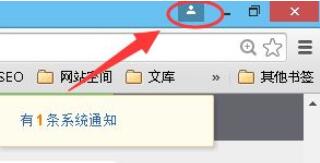
当然这第一种方法就使用最方便的,将谷歌浏览器(Google Chrome)更新到最新版本,再点击人头按钮。
此时会看到登陆谷歌浏览器(Google Chrome)的按钮,点击进入。
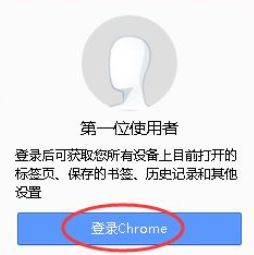
然后看到就是使用GOOGLE账号登陆的界面。输入账号和密码。

登陆成功,以后可以将您的个性化浏览器功能保存至网络,进而将这些设置应用到任意一台计算机上的Google Chrome中。

第二种方法就是以前的那个方法,点击右上角处的三杠,再点击
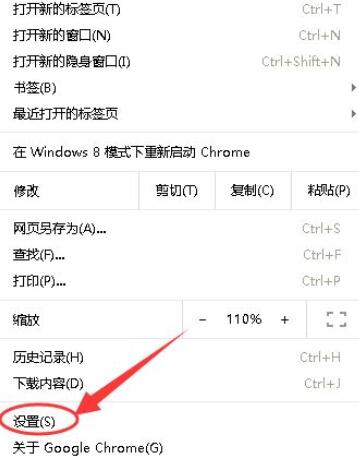
进入设置界面在最上面就能看到登陆的按钮,点击进入就会提示你输入GOOGLE的账号。

登陆成功,以后可以将您的个性化浏览器功能保存至网络,进而将这些设置应用到任意一台计算机上的Google Chrome中。
谷歌浏览器相关攻略推荐:
谷歌浏览器为什么图片显示异常?图片显示异常原因及解决方法详解
谷歌浏览器如何截图?谷歌浏览器截图方法介绍
谷歌浏览器怎么翻译网页?翻译网页的步骤说明

以上就是米葫芦小编今日为大家带来的谷歌浏览器登录账号步骤分享,更多软件教程尽在IE浏览器中文网站!