
NVDIA显卡右键菜单消失了怎么办?找回NVDIA右键菜单的方法
时间:2026-03-31 13:51:28
来源:网络
浏览:3次
目前很多笔记本厂商都是采用的英伟达独立显卡,用户在打开笔记本电脑后,在桌面空白处右击都有"NVIDIA控制面板"选项对显卡做相关设置,但是会出现右击桌面空白处后没有"NVIDIA控制面板"选项的情况,对于右键菜单中没有NVIDIA控制面板选项的用户而言,我们可通过下述方法教程进行找回!
故障表现:
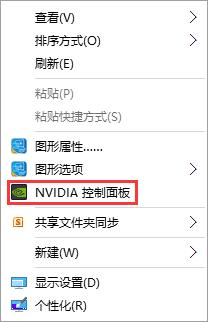
带有"NVIDIA控制面板"选项的右键菜单
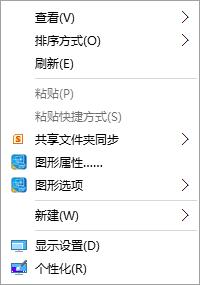
不带有"NVIDIA控制面板"选项的右键菜单
解决方法
出现以上问题的原因一般有两个:
1.系统设置:
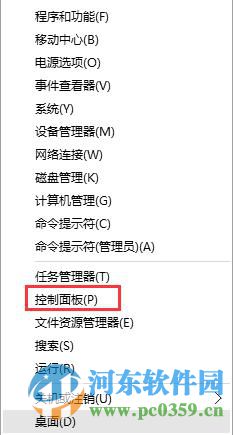
右击桌面左下角的"开始菜单" ,点击"控制面板":
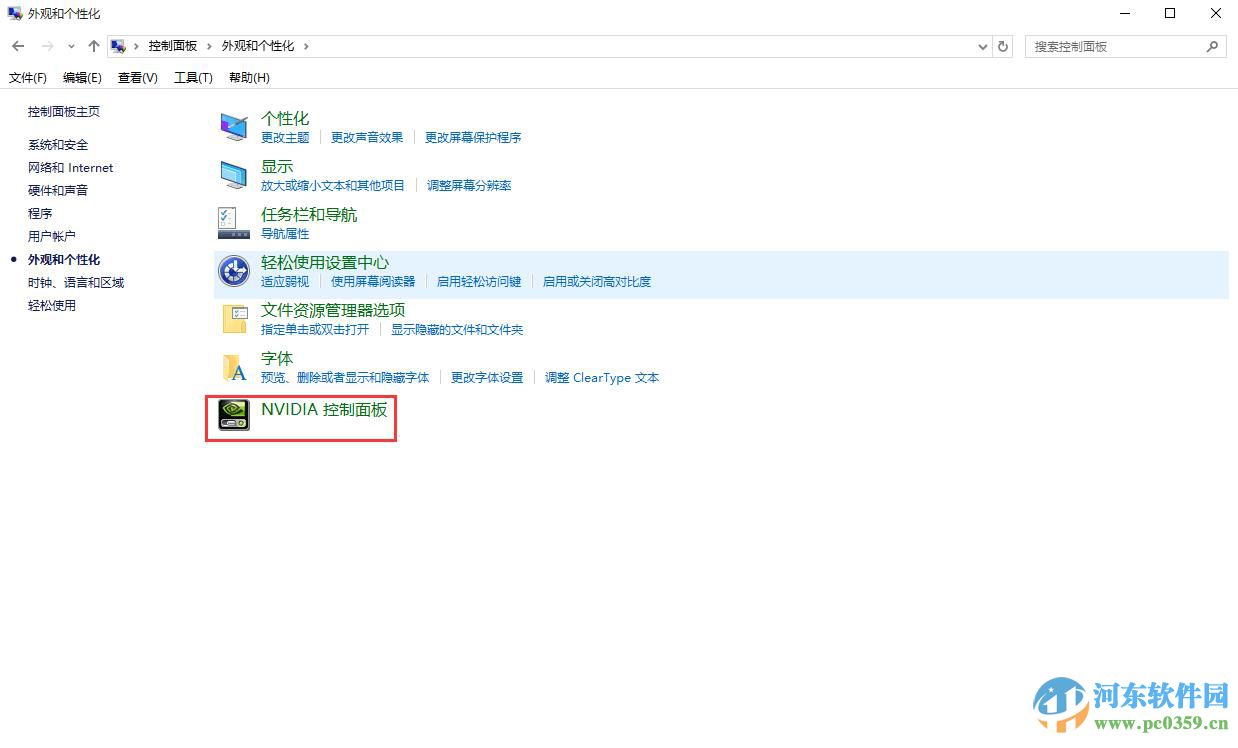
打开"控制面板",选择"外观和个性化":
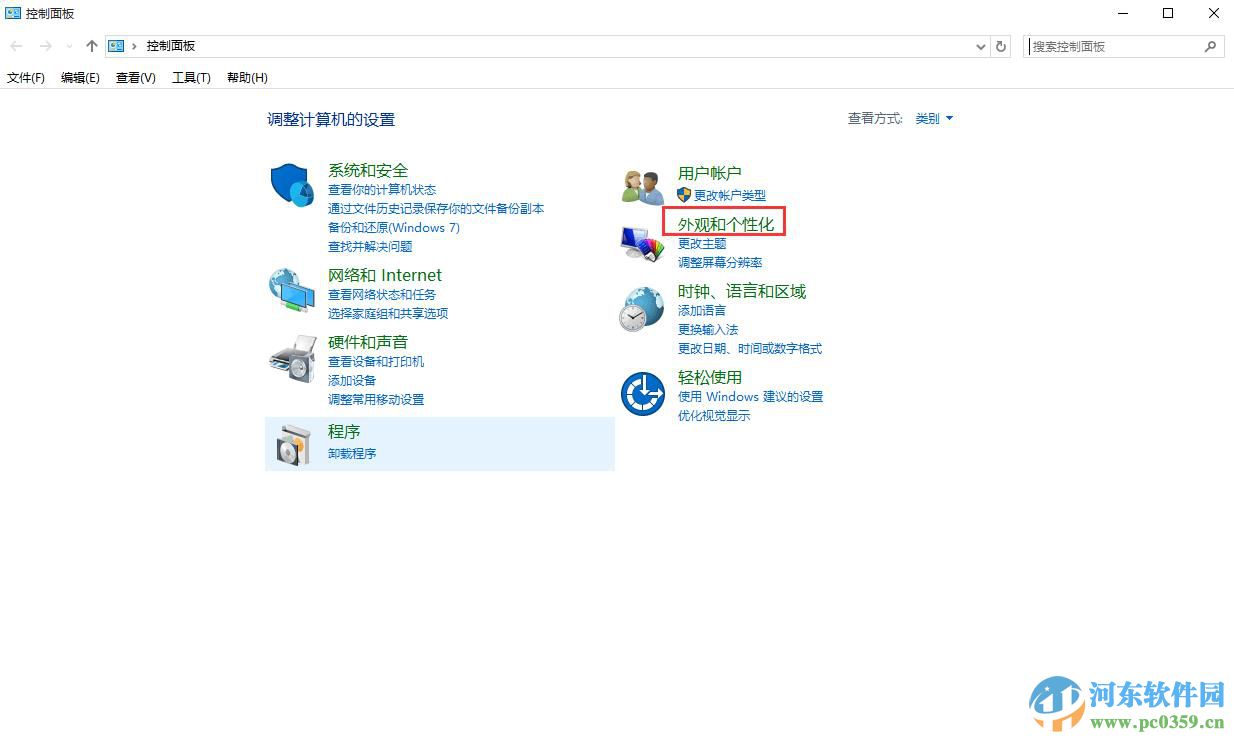
选择"NVIDIA控制面板":
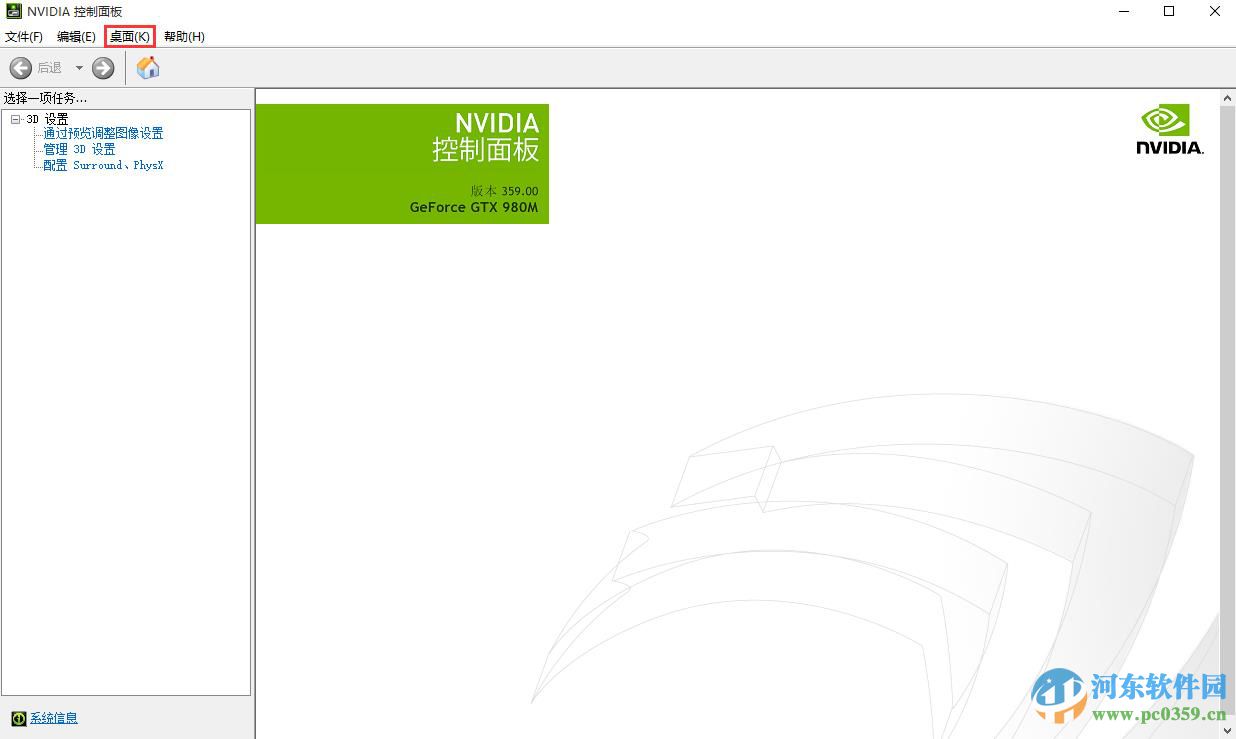
点击NVIDIA控制面板上方的"桌面"选项:
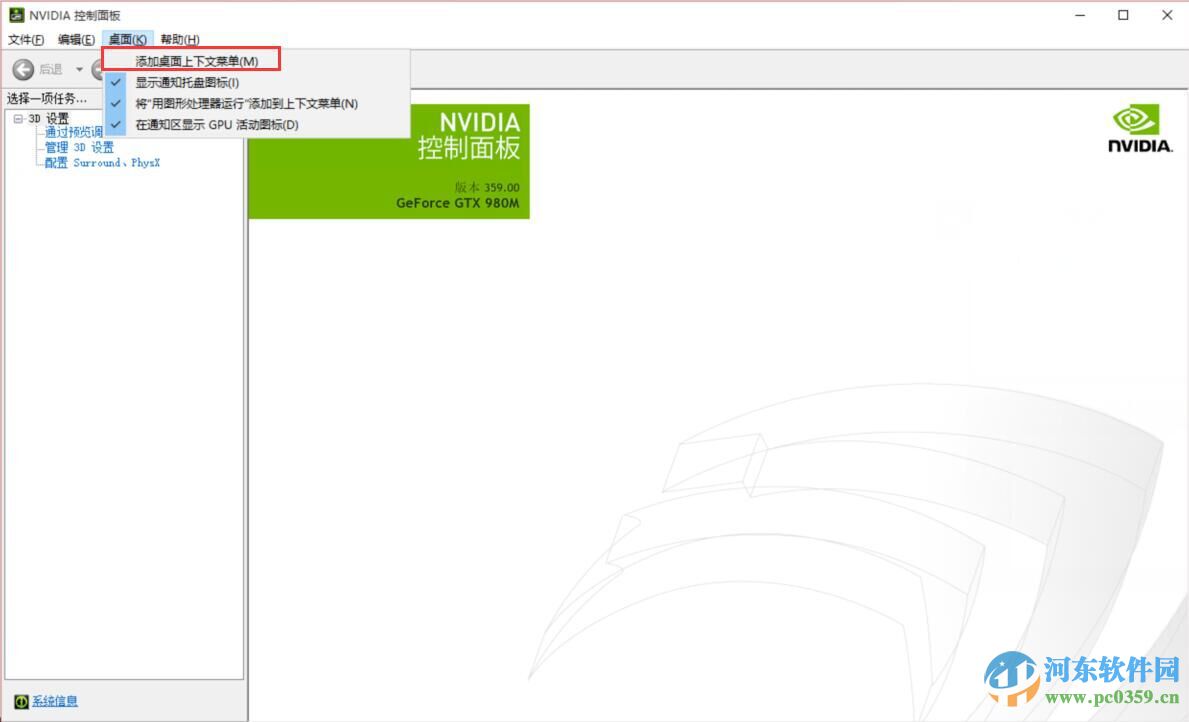
在桌面选项中,将"添加桌面上下文菜单"勾选上即可显示:
2.驱动问题
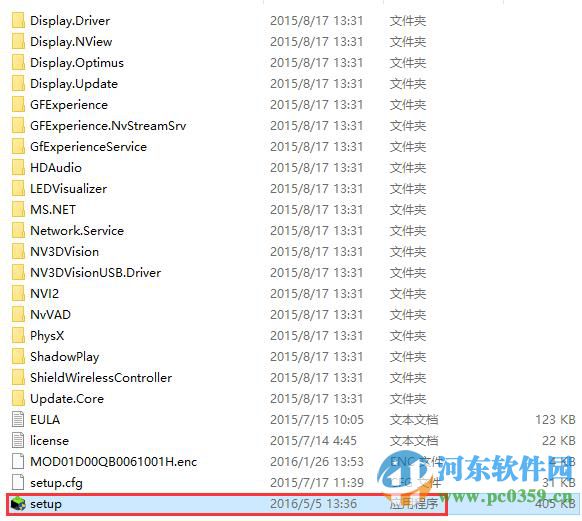
若在控制面板中没有NVIDIA控制面板选项,需要从米葫芦下载更新对应的独立显卡驱动http://www.mihulu.com/downinfo/668.html
下载完成解压缩,打开解压缩后的文件夹,找到setup的安装程序:
安装程序打开后,点击"同意并继续":
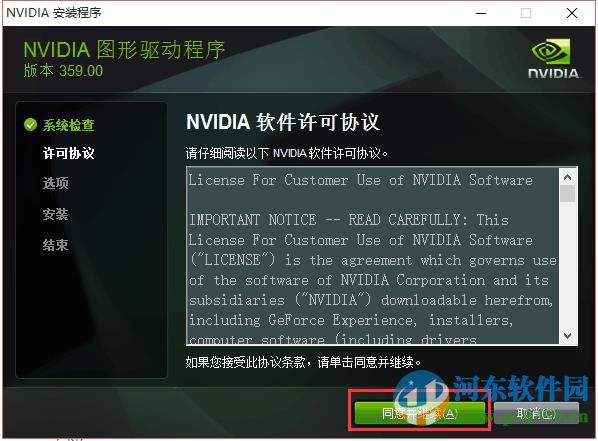
在"安装选项"中,选择"精简"后,点击"下一步":
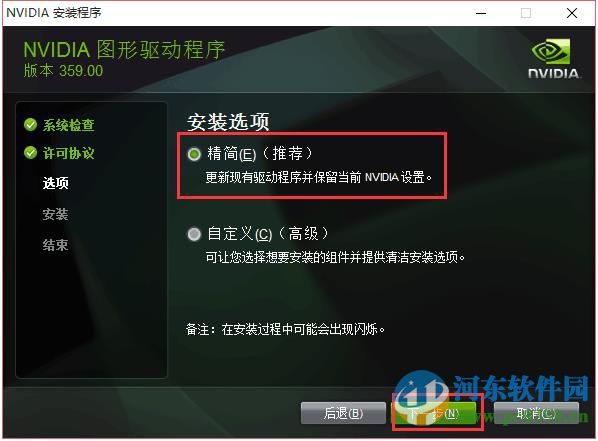
等待系统自动删除原驱动:
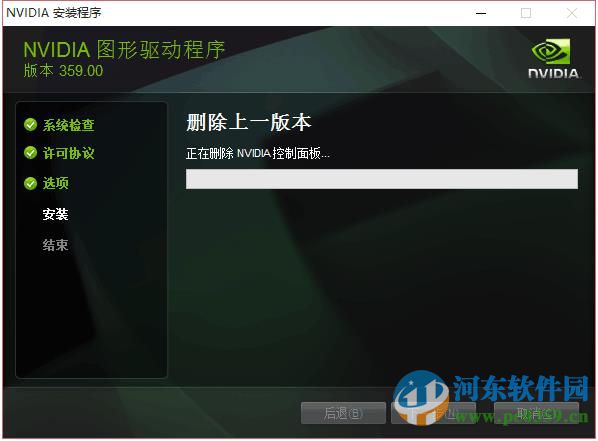
自动安装完成后,点击右下角的"关闭":
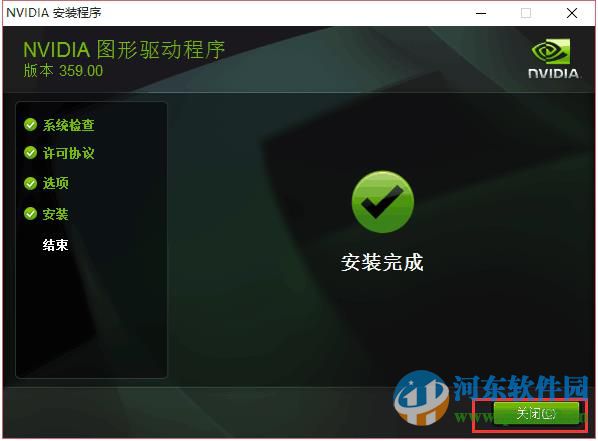
安装完成后,重新启动下电脑,就能在控制面板中看到NVIDIA控制面板了,以上为NVDIA显卡右键菜单消失的操作步骤,更多系统操作教程请继续关注米葫芦!


