
PS如何美化脸部粗糙的照片?为粗糙的人像完美的修片及润色方法
时间:2026-03-28 05:10:22
来源:网络
浏览:4次
PS是全球最为知名的图片处理软件,该软件的全称为photoshop,是美工人员或照片处理人员不可缺少的重要软件,通常用户在通过数码相机拍摄图片后,会发现人物面部的头像会显得非常的粗糙,对于这种问题我们可通过简单的几步操作,即可实现人物面部的美化操作!
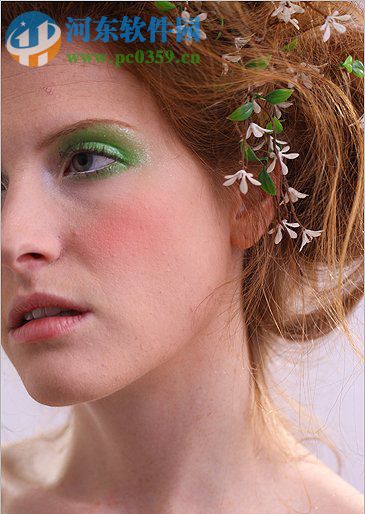
操作方法
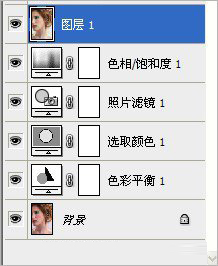
1、打开原片,创建色彩平衡调整图层,数值:高光0/+13/-8。
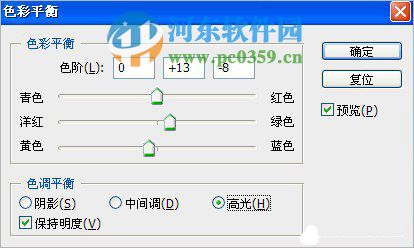
图一:
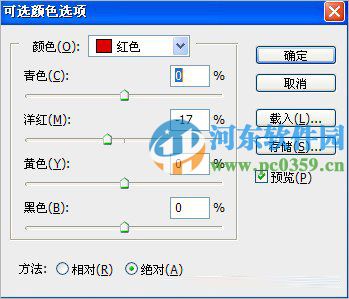
图二:
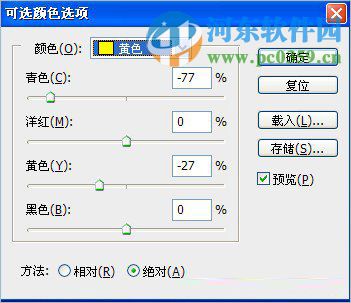
图三:
图四:
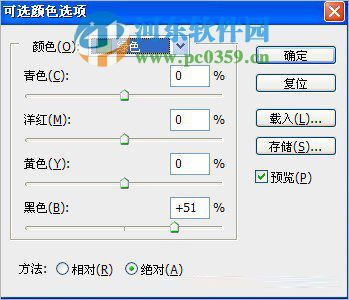
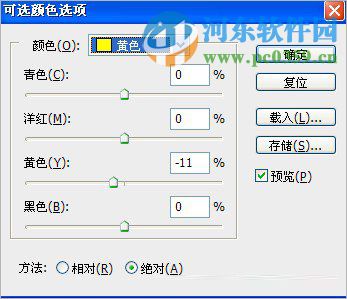
2、创建可选颜色调整图层,参数设置如图。
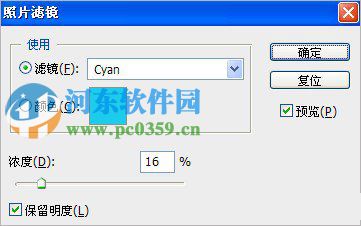
3、创建照片滤镜调整图层,参数设置如图。
图五:
图六
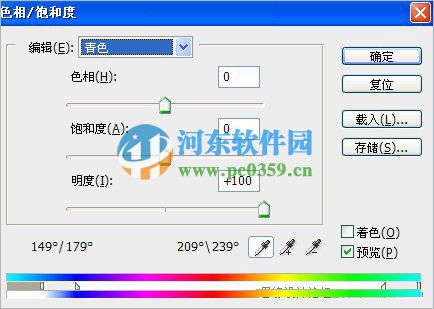
4、创建色相饱度调整图层,参数设置如图六,(因为背景略带青色,所以在这里先去除,以方便后面加染色时色彩变得更重)。
图七:
图八:
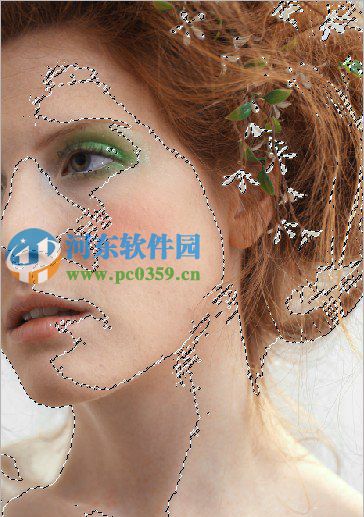
5、盖印所有图层,按Ctrl+Alt+~提取高光。
6、带着选区新建曲线调整层。
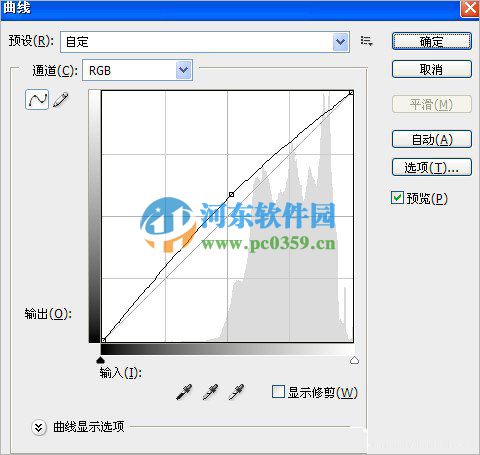
图九:
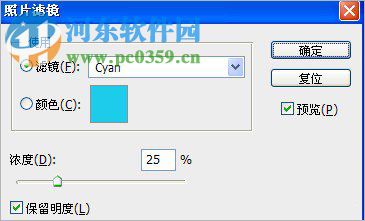
图十:
7、在次的执行照片滤命令。
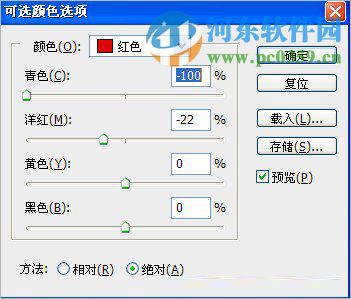
图十一:
图十二:
8、可选调整整体色彩。

最终效果
9、修片(注意明暗度变化),最后锐化一下完成最终效果。
通过上述方法,我们即可利用ps软件来美化照片了,更多软件操作教程,请继续关注米葫芦!


